Alertas e Monitoramento
O PrimeForge monitora continuamente os seus servidores — CPU, memória e disco — e pode avisá-lo automaticamente quando algo sai do normal. Você define regras de alerta com limites e severidades, a entrega acontece pelos canais de notificação da organização, e acompanha tudo o que foi disparado no Log de Alertas, com um ciclo de vida claro de Aberto → Reconhecido → Resolvido.
Esta página cobre a criação de regras de alerta e o acompanhamento dos eventos disparados. Para monitorar jobs que precisam "dar sinal de vida" em vez de métricas de servidor, use os Heartbeats do site.
Regras de Alerta
Uma regra de alerta descreve uma condição que, quando persiste por tempo suficiente, gera um evento e notifica quem você definir. As regras são avaliadas em cima das métricas que o Agent envia da frota a cada 30 segundos.
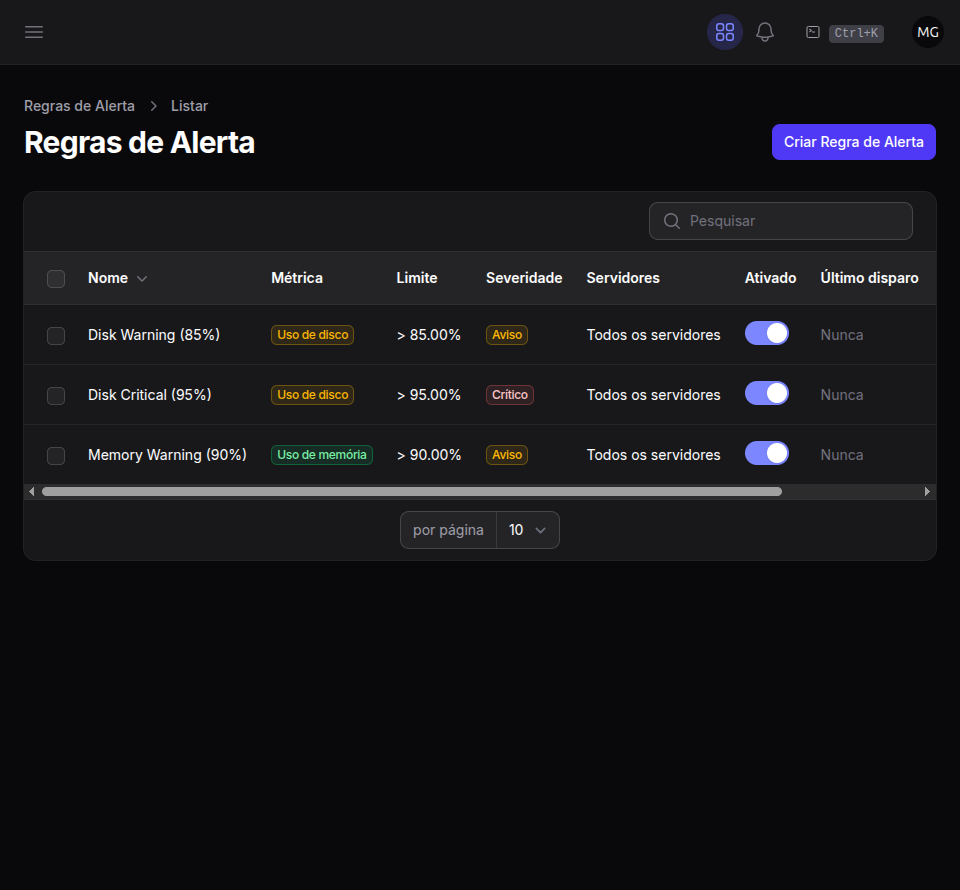
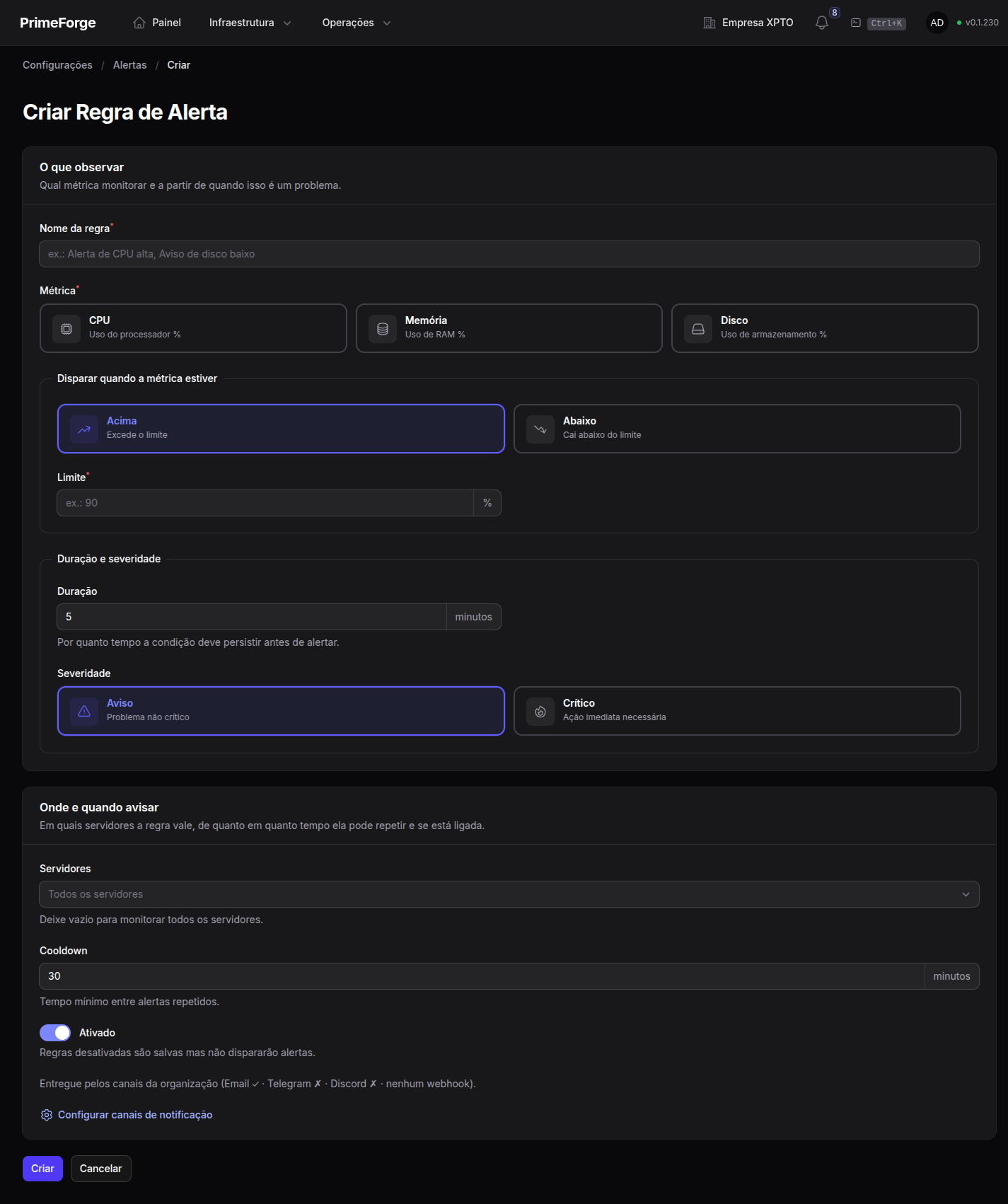
Criando uma regra
- Acesse Configurações → Notificações → Alertas (pelo menu do avatar) e clique em Criar Regra de Alerta.
- Configure a regra, em duas seções:
O que observar
| Campo | Descrição |
|---|---|
| Nome da regra | Um identificador amigável (ex.: "CPU Produção > 90%") |
| Métrica | CPU, Memória ou Disco |
| Operador | Acima ou Abaixo do limite |
| Limite | Valor percentual de 0 a 100 (ex.: 85%) |
| Duração | Por quanto tempo a condição precisa persistir (padrão: 5 minutos) |
| Severidade | Aviso ou Crítico |
Onde e quando avisar
| Campo | Descrição |
|---|---|
| Servidores (escopo) | Servidores específicos, ou deixe vazio para "todos os servidores" |
| Cooldown | Tempo mínimo entre alertas repetidos (padrão: 30 minutos) |
| Ativado | Regras desativadas ficam salvas, mas não disparam |
A duração existe para evitar ruído: um pico instantâneo de CPU não dispara nada; a condição precisa se manter pelo tempo configurado. O limite é sempre um percentual e é recusado acima de 100 — uma regra "acima de 150%" seria salva, apareceria como ativa e nunca dispararia. O cooldown evita que a mesma regra o inunde de notificações enquanto o problema persiste. O escopo por servidor permite mirar uma regra em um servidor específico ou aplicá-la a toda a frota deixando o campo vazio.
Quem é avisado
A regra não tem mais lista de e-mails nem URL de webhook próprios. Quem recebe um alerta são os canais de notificação da organização inscritos nos eventos de alerta — os canais de E-mail, Telegram e Discord e os endpoints de webhook configurados em Configurações → Notificações. Assim existe um só lugar para dizer "para onde vão os avisos", em vez de uma lista de destinatários escondida dentro de cada regra.
A própria página da regra mostra quem está escutando de fato — quais canais estão ligados e quantos webhooks assinam os eventos de alerta — e troca esse resumo por um aviso âmbar quando ninguém está inscrito: a regra dispararia sem avisar ninguém. Um atalho leva direto à configuração dos canais; para quem não tem permissão de mexer neles (um Developer, por exemplo), o texto diz para pedir a um administrador em vez de oferecer um botão que responderia 403.
O segredo de assinatura agora pertence ao endpoint de webhook, não à regra — veja Notificações.
Proteção contra SSRF. A entrega de webhook bloqueia qualquer URL que resolva para um IP privado ou reservado (RFC 1918, link-local, loopback). Se você apontar um webhook para
192.168.1.10, o painel registra um aviso e descarta a chamada — uma proteção deliberada contra usar o PrimeForge como sonda de rede interna.
Ciclo de vida de um alerta
Quando uma métrica cruza o limite pela duração configurada:
- Um evento de alerta é criado com status Aberto.
- Os canais da organização inscritos nos eventos de alerta disparam em paralelo — o e-mail pela fila do Laravel, os webhooks pelo job de entrega assinada.
- O evento aparece no feed Precisa atenção do Dashboard e em Operações → Incidentes e logs → Incidentes, como um bloco de aviso ou erro, com link para o servidor afetado.
- Um membro da equipe marca que está cuidando dele — Reconhecer, no feed de Incidentes, ou Confirmar, no Log de Alertas. O status passa a Reconhecido.
- Quando a métrica volta ao normal, o alerta é Resolvido automaticamente e um payload de resolução é enviado aos mesmos canais.
Log de Alertas
A página Log de Alertas (em Operações → Incidentes e logs) mostra todos os eventos disparados pelas suas regras, permitindo acompanhar padrões e tempos de resposta ao longo do tempo. Cada evento carrega a regra que o originou, o servidor afetado, a métrica e o valor que quebrou o limite, a severidade e o status atual.
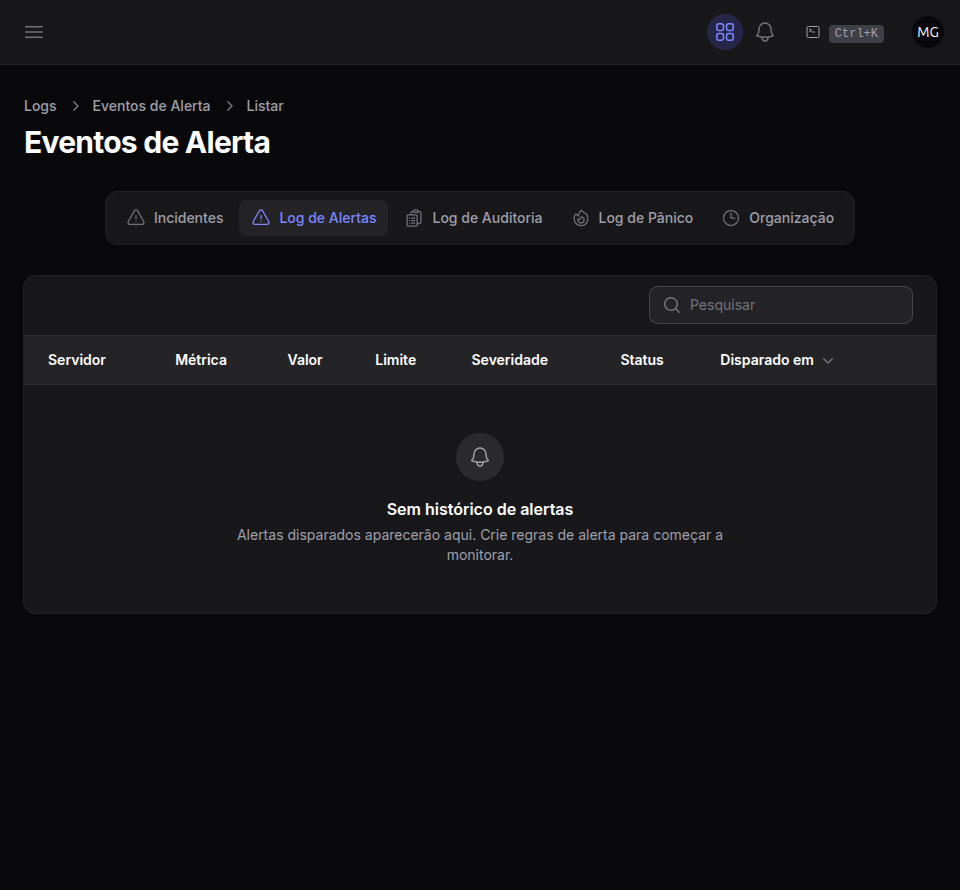
Os eventos seguem o ciclo Aberto → Reconhecido → Resolvido, e você pode agir sobre eles diretamente na página:
- Confirmar — marca o alerta como visto (status Reconhecido): ele deixa de ser novo, mas continua aberto até ser resolvido. Útil para evitar que várias pessoas respondam ao mesmo incidente.
- Resolver — marca o evento como encerrado. Alertas também são resolvidos automaticamente quando a métrica volta ao normal; se a condição voltar a ocorrer, a regra abre um alerta novo.
- Dispensar — tira o evento do feed "Precisa atenção" do Dashboard e da severidade da frota, quando ele não exige ação. O alerta continua no log para auditoria, e Restaurar o traz de volta.
Use esse log para investigar a linha do tempo de um incidente, medir com que frequência uma regra dispara (e se o limite precisa de ajuste) e confirmar que os alertas críticos foram efetivamente reconhecidos e resolvidos pela equipe.
Próximos passos
- Notificações — configure os canais Email, Telegram e Discord e os webhooks de saída que recebem os alertas.
- Logs e Auditoria — onde os eventos de alerta aparecem no feed de incidentes da organização.
- Segurança — como verificar a assinatura HMAC dos webhooks que o PrimeForge envia.