Servidores
Servidores são a base de tudo no PrimeForge: é neles que os seus sites rodam e que ficam os serviços de infraestrutura (bancos de dados, cache, armazenamento). Esta página mostra como encontrar seus servidores na lista, quais tipos existem e como usar o formulário Criar Servidor para conectar uma máquina que você já tem ou provisionar uma nova na nuvem, do zero até o status Pronto.
A lista de servidores
Em Infraestrutura → Servidores você vê todos os servidores da organização. Cada linha traz o nome, o endereço IP, a região, o tipo, o status ao vivo e o indicador de conexão do Agent (verde quando conectado). No exemplo da Empresa XPTO, a lista mostra dois servidores: o Servidor Principal (tipo All-in-One) e o Servidor de Sites (tipo App Server).
A lista filtra por tag, tipo de servidor, status e serviço — este último responde "quais servidores rodam PostgreSQL?" em um clique. No cabeçalho, além de Criar Servidor, fica o botão Topologia de servidores, que abre o mapa da frota.
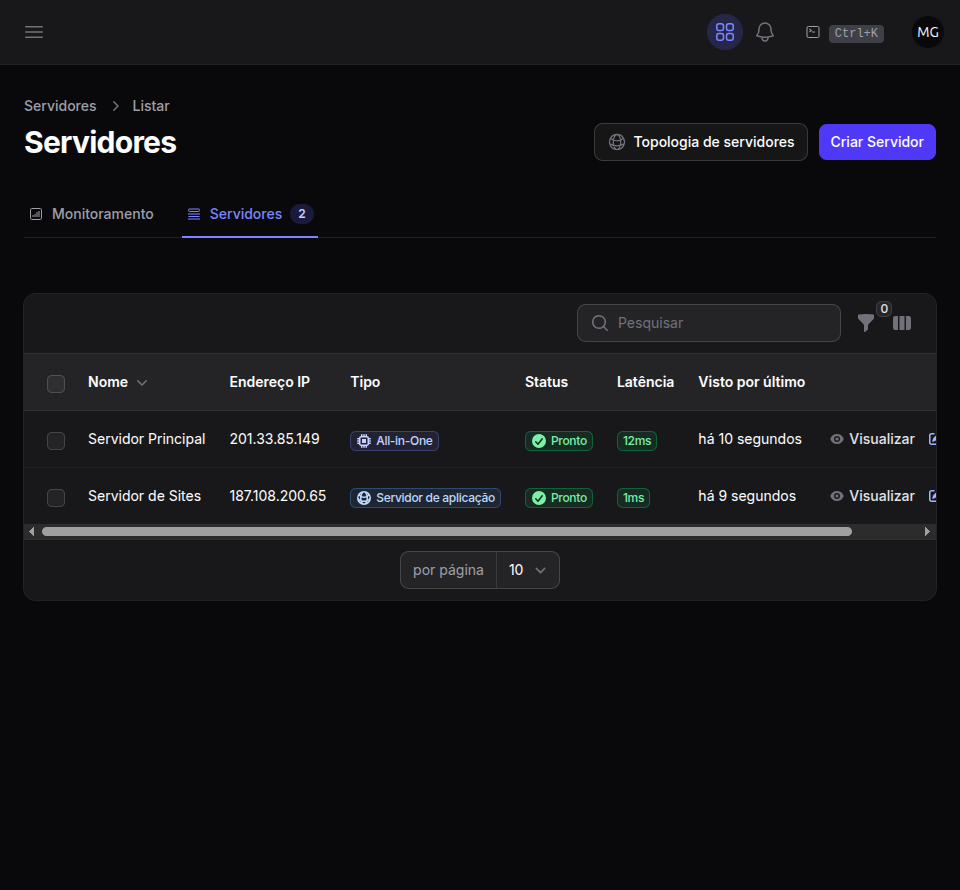
Os status de servidor que você encontra na lista são:
- Provisionando / Instalando — o servidor está sendo configurado.
- Pronto — provisionado e pronto para hospedar sites ou fornecer serviços.
- Inacessível (âmbar) — o painel está há 90 segundos sem receber sinal do Agent.
- Offline (vermelho) — 10 minutos sem sinal do Agent.
- Erro — o provisionamento falhou; a página do servidor mostra o que deu errado e como tentar de novo.
Clicar em uma linha abre a página daquele servidor, com toda a sua sub-navegação — detalhada em Gerenciando um Servidor.
A aba Monitoramento
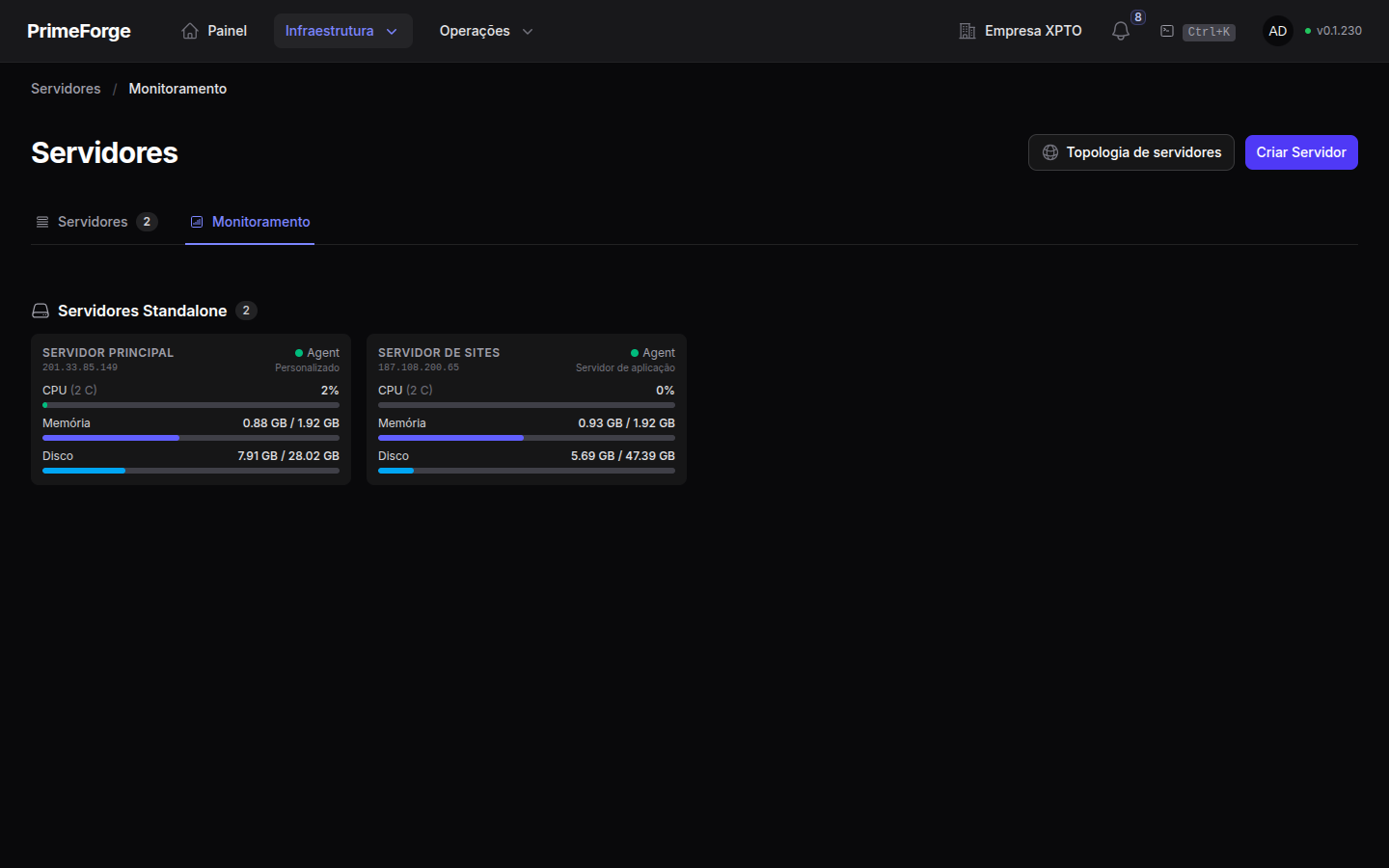
Acima da tabela, duas abas: Servidores (a tabela) e Monitoramento. A aba Monitoramento troca a tabela por um cartão por servidor, com o status e os medidores de CPU, memória e disco lado a lado — a forma mais rápida de comparar a carga da frota sem abrir servidor por servidor.
Tipos de servidor
O tipo escolhido no momento da criação define quais serviços são instalados. Você pode montar tudo em uma máquina só ou separar responsabilidades entre várias, conectadas pela malha WireGuard.
| Tipo | Serviços instalados | Melhor para |
|---|---|---|
| All-in-One | nginx + runtimes de site (php-fpm e Node), PostgreSQL, MySQL, Redis, MinIO, Reverb | Configuração em um único servidor. Tudo em uma máquina. |
| App Server | nginx + runtimes de site (php-fpm e Node) | Hospedar sites de forma dedicada, usando serviços de outros servidores via WireGuard. |
| Banco de dados | PostgreSQL, MySQL, Redis | Infraestrutura de banco de dados dedicada. |
| Armazenamento S3 | MinIO | Armazenamento de objetos compatível com S3, dedicado. |
| Serviços | PostgreSQL, MySQL, Redis, MinIO, Reverb | Cluster de serviços combinado, sem hospedar sites. |
| Reverb | Servidor WebSocket Laravel Reverb | Comunicação em tempo real dedicada. |
| Redis | Apenas Redis | Servidor dedicado de cache e fila. |
Como escolher o tipo
Começando agora? Use All-in-One. Ele roda tudo em uma máquina só — o cenário mais simples e o suficiente para colocar sites com banco, cache, armazenamento e tempo real no ar.
Crescendo? Separe as responsabilidades: coloque os sites em App Servers (enxutos, só com o nginx e os runtimes de site), o banco em um servidor de Banco de dados, o armazenamento em um servidor de Armazenamento S3, e conecte tudo pela malha WireGuard. Essa separação permite evoluir cada parte de forma independente — atualizar o servidor de banco sem tocar nos de app, ou adicionar mais App Servers sem afetar o banco.
É exatamente essa a arquitetura do exemplo: o Servidor Principal (All-in-One) concentra os serviços, e o Servidor de Sites (App Server) hospeda outros sites, consumindo o PostgreSQL, o Redis, o S3 e o Reverb do Servidor Principal pela malha WireGuard.
Criar um servidor
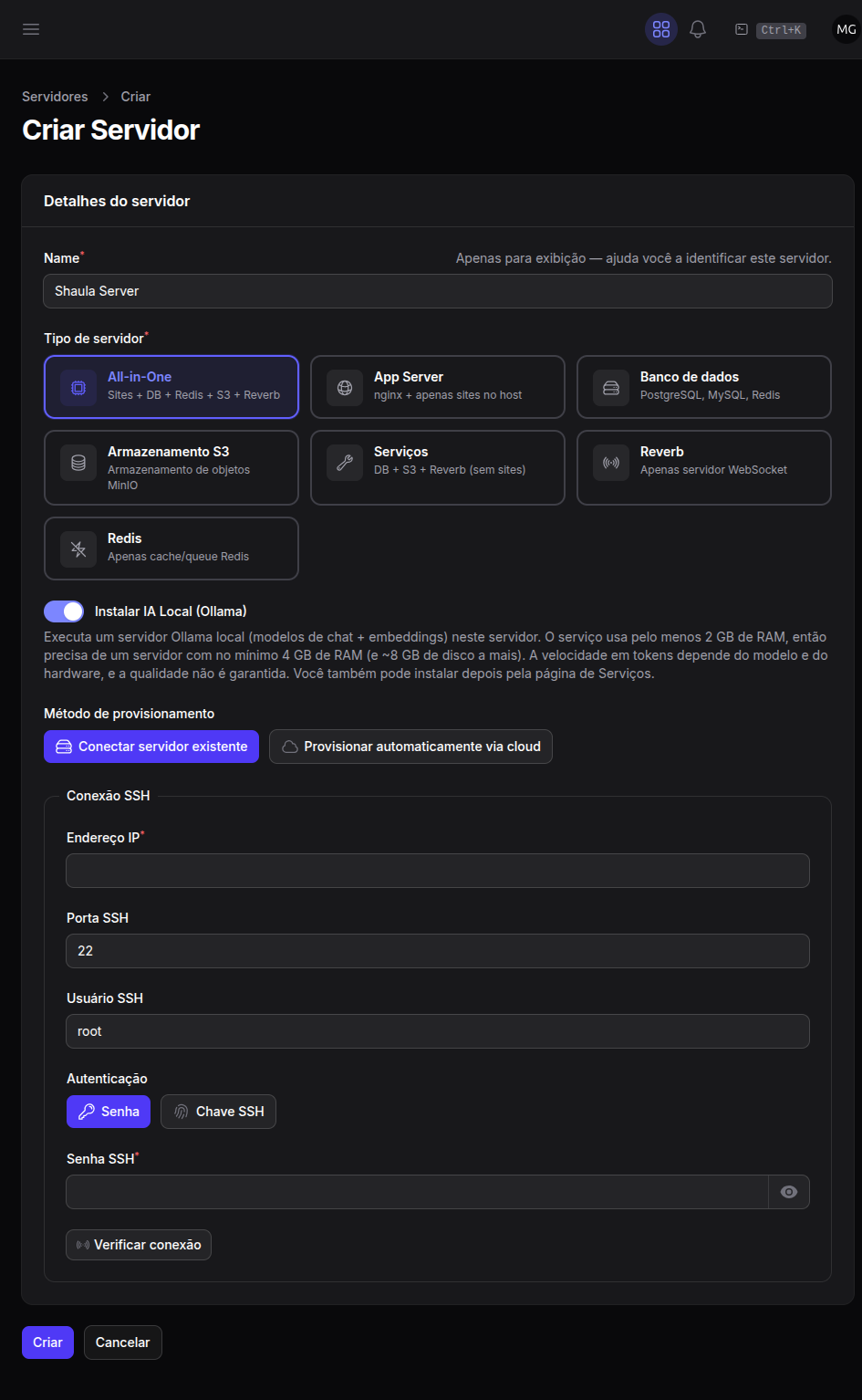
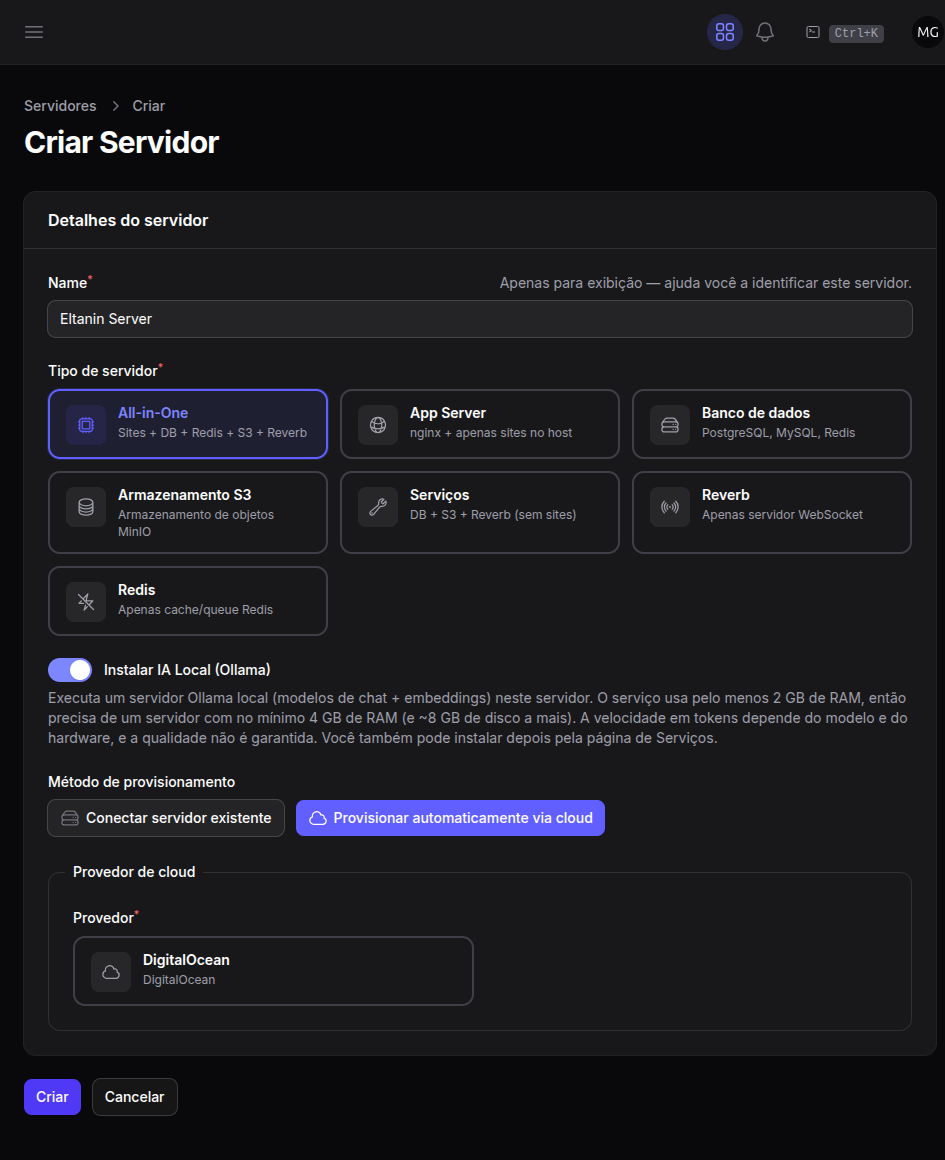
Para adicionar um servidor, vá em Infraestrutura → Servidores e clique em Criar Servidor. Tudo acontece em um único formulário: a seção Detalhes do servidor pede o nome, o tipo e o método de provisionamento, e logo abaixo aparece a seção que o método escolhido exige — Conexão SSH ou Provedor de cloud. Se o seu plano não comporta mais um servidor, um aviso no topo do formulário diz isso antes de você começar a digitar.
Pré-requisitos
- Um VPS novo rodando Ubuntu 22.04 LTS ou 24.04 LTS (o provisionador aceita apenas essas versões).
- No mínimo 1 GB de RAM (2 GB recomendados para o tipo All-in-One).
- No mínimo 20 GB de disco.
- Acesso SSH como root (ou um usuário com sudo).
- Um domínio com DNS apontando para o IP do servidor (para os certificados TLS).
Passo 1 — Nome e tipo
O nome vem pré-preenchido com uma sugestão e serve só para você identificar o servidor no painel — troque por algo como "Servidor Principal". Em seguida, escolha o tipo de servidor nos cartões, conforme a tabela acima. Se for o seu primeiro servidor, o All-in-One (já selecionado) é a escolha recomendada. Cada cartão resume o que a máquina vai fornecer (por exemplo, "Sites + DB + Redis + S3 + Reverb").
Passo 2 — Escolher o método
O seletor Método de provisionamento oferece dois caminhos:
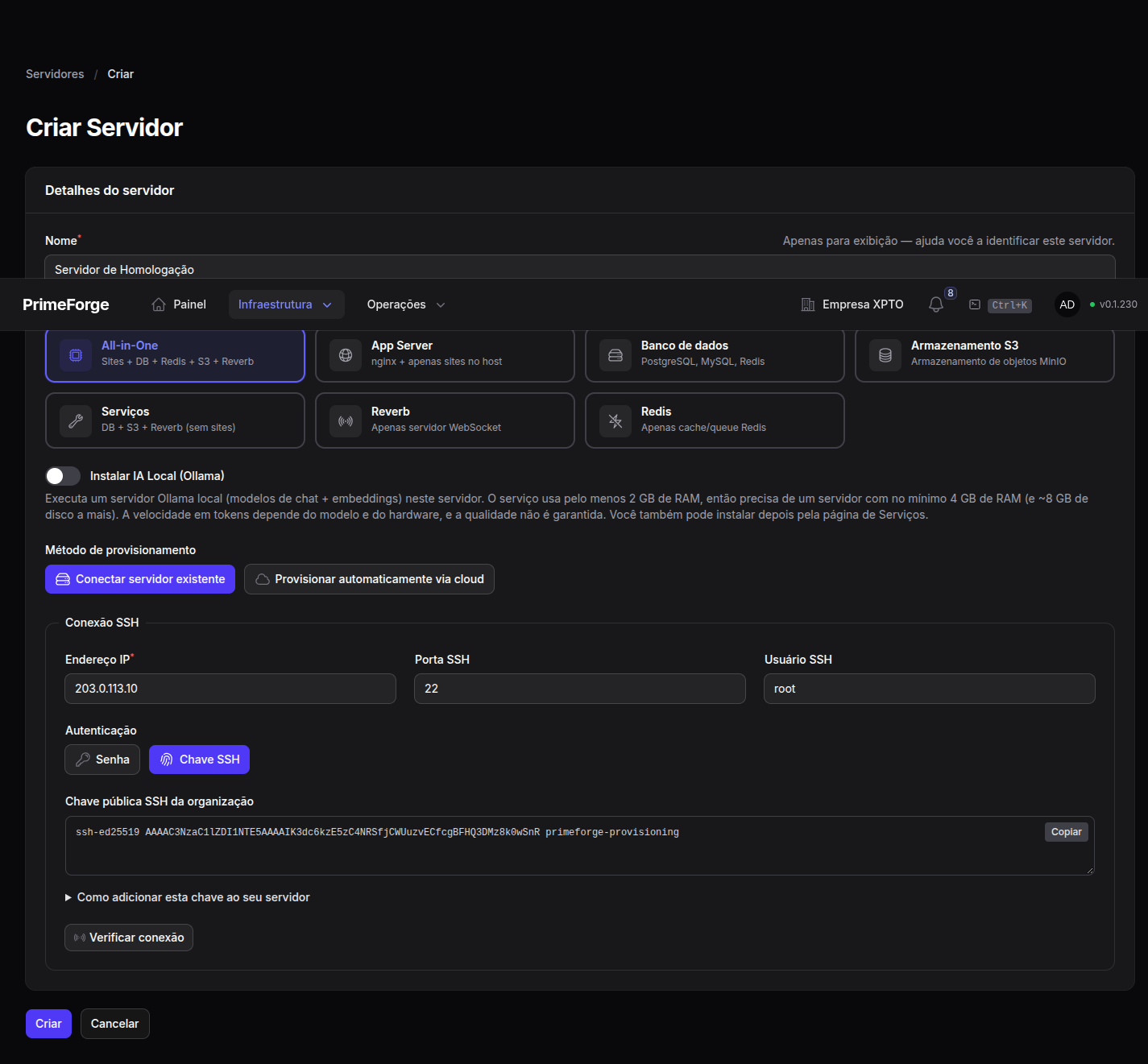
- Conectar servidor existente — você já tem um VPS (de qualquer provedor) com acesso SSH root. Na seção Conexão SSH, informe o endereço IP, a porta SSH (padrão 22) e o usuário SSH (padrão
root), e escolha a autenticação: senha, ou chave, caso em que o formulário mostra a chave pública SSH da organização para você adicionar aoauthorized_keysdo servidor. Antes de criar, use Verificar conexão para confirmar que o SSH está acessível. É o caminho mais comum. - Provisionar automaticamente via cloud — você tem um Provedor de Servidor já configurado. Na seção Provedor de cloud, escolha a credencial e o PrimeForge carrega, em tempo real, as regiões e os tamanhos disponíveis naquele provedor (no CloudPrime, também o sistema operacional). Ele cria o VPS por você, envia a chave SSH da organização e faz o provisionamento de ponta a ponta. Os provedores com provisionamento automático são o DigitalOcean e o CloudPrime. Se você ainda não cadastrou nenhum, o formulário mostra um atalho para cadastrar.
Os provedores de nuvem são cadastrados em Configurações → Credenciais → Provedores de Servidor. O CloudPrime (cloudprime.com.br) é um provedor brasileiro com pontos de presença de baixa latência na América do Sul — útil quando seu público está no Brasil e nos países vizinhos.
Passo 3 — Provisionar
Ao confirmar com Criar, o PrimeForge conecta via SSH (ou chama a API do provedor de nuvem) e executa o script de provisionamento, que instala e configura, na ordem:
- Endurecimento de segurança (hardening) do sistema, com fail2ban e SSH endurecido.
- Contabilização de recursos por cgroup v2, que permite limitar CPU e memória por site.
- nginx — o proxy reverso do host, com um vhost por site (
server_name+proxy_pass/fastcgi_pass), mais o acme.sh, que emite os certificados TLS por site (HTTP-01 / DNS-01) via Let's Encrypt (nos tipos com sites). - Runtimes de site no host — o php-fpm (multi-versão, via PPA ondrej) e o Node (via NodeSource), conforme o tipo. Cada site roda isolado, sob um usuário Linux dedicado, com seu pool php-fpm (PHP/Laravel) ou unidade systemd (Node/Next.js) e uma slice do systemd limitando CPU e memória.
- Serviços de infraestrutura — PostgreSQL, MySQL, Redis, MinIO e Reverb, conforme o tipo escolhido.
- Agent do PrimeForge — o binário que executa os comandos do painel.
- Firewall UFW — liberando apenas SSH, HTTP/HTTPS e WireGuard.
- Malha WireGuard — o túnel criptografado para a comunicação entre servidores.
- Atualizações de segurança automáticas (
unattended-upgrades), com reinício às 04:00 quando um novo kernel exigir.
Todo o processo leva de 5 a 15 minutos, dependendo da velocidade do servidor e de quais pacotes do sistema precisam ser atualizados. A página do servidor acompanha o progresso em tempo real, com um checklist de etapas (Conexão SSH, Upload de Scripts, Hardening de Segurança, nginx, PHP-FPM, Node.js, os serviços do tipo, Conexão do Agent, Malha WireGuard, Verificação) que vai sendo marcado conforme cada uma termina. Enquanto isso, a sub-navegação do servidor mostra só Visão geral, Atividade e Configurações.
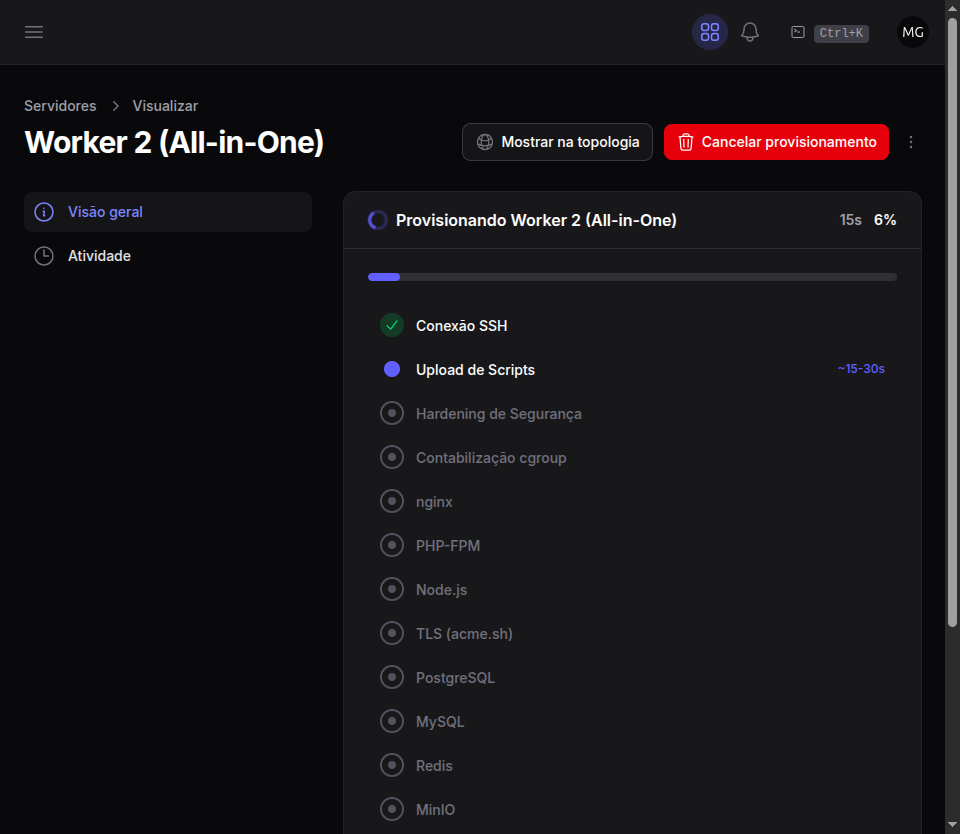
Se uma etapa falhar, o checklist mostra Falha no Provisionamento com o erro, e oferece Ver log de provisionamento e Tentar provisionamento novamente. Um IP, porta ou credencial errados se corrigem em Configurações do servidor antes de tentar de novo; e Cancelar provisionamento, no cabeçalho, remove o servidor do painel para você recomeçar (sem excluir a VPS no provedor).
Quando termina, o status do servidor muda para Pronto e o indicador de conexão do Agent fica verde. A partir daí, se você tiver mais de um servidor, o PrimeForge estabelece automaticamente os túneis WireGuard entre eles (e confere a malha a cada poucos minutos, refazendo um túnel que tenha ficado para trás), permitindo que um App Server alcance o banco e o Redis do servidor vizinho com segurança. O servidor já está pronto para hospedar sites (nos tipos App Server e All-in-One) ou fornecer serviços aos demais.
Próximos passos
- Gerenciando um Servidor — a sub-navegação e o dia a dia de cada servidor.
- Topologia da Infraestrutura — veja a forma da frota e o estado de cada servidor no mapa.
- Visão Geral do Painel — acompanhe a frota pelo Dashboard.