Equipe e Conta
Todo o seu trabalho no PrimeForge acontece dentro de uma organização — um espaço isolado onde vivem os servidores, os sites, as chaves e a equipe. Duas áreas do painel cuidam disso, e elas são deliberadamente separadas:
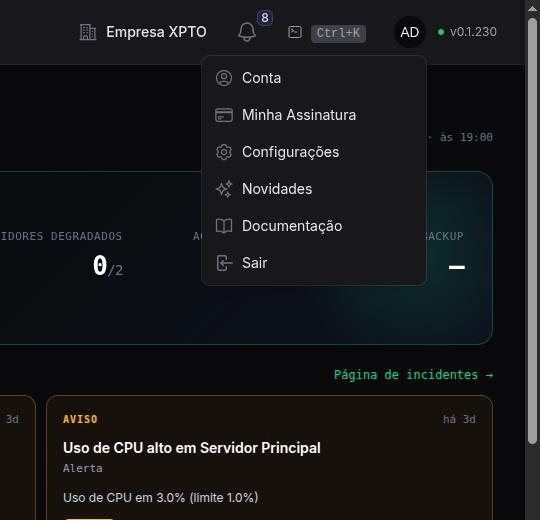
- Configurações — o que pertence à organização. Não fica no menu principal: abre pelo item Configurações do menu do avatar, e tem um submenu à esquerda dividido em seções: Organização (Organização, Membros), Credenciais (Provedores Git, Provedores de Servidor, Pacotes, Chaves SSH), Notificações (Email, Webhooks, Telegram, Discord e Alertas) e API e integrações (Chaves de API, Armazenamento de backups). Cada papel vê só as páginas que pode abrir, e cai na primeira delas.
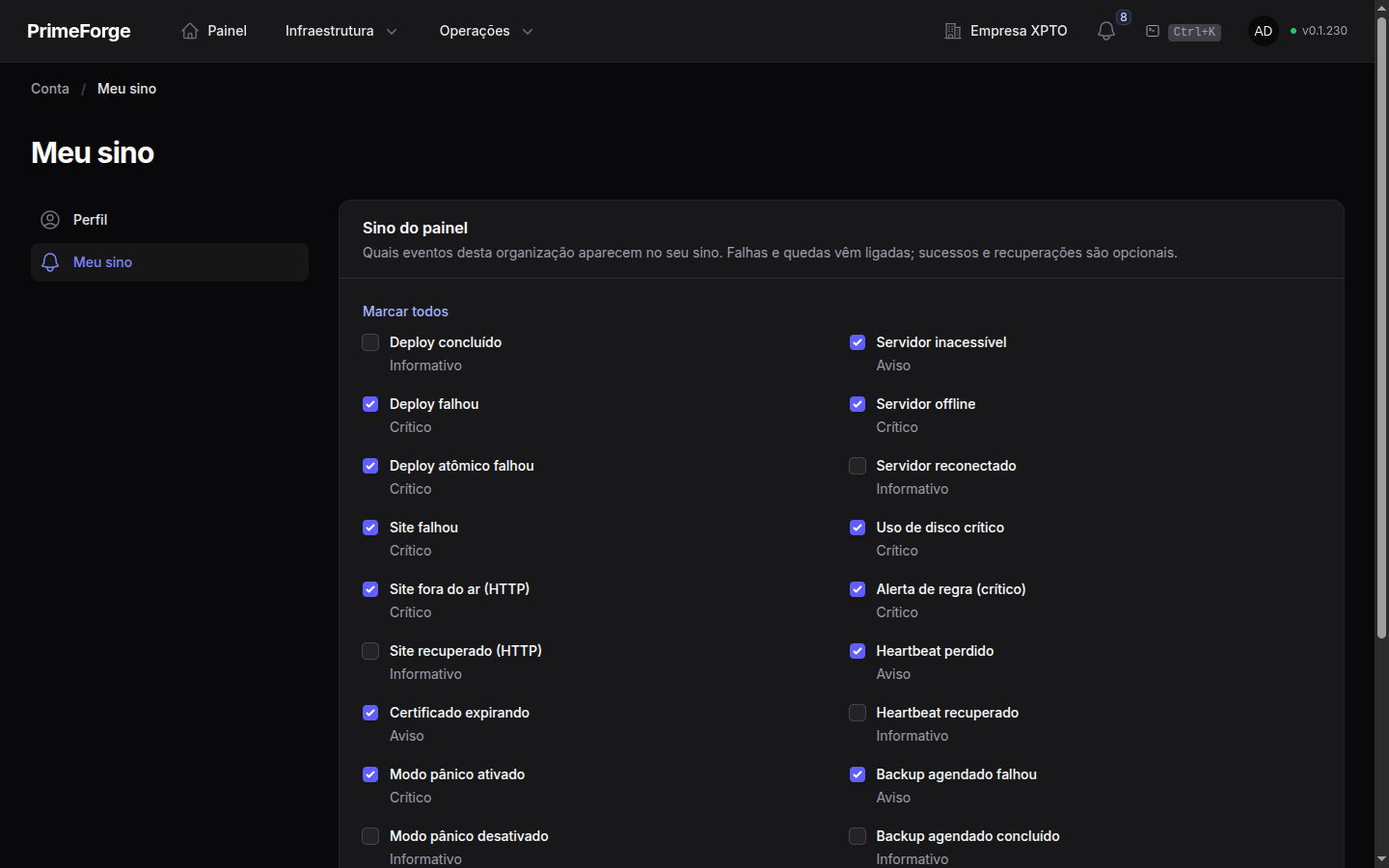
- Conta — o que pertence a você. Também abre pelo menu do avatar, no canto superior direito, no item Conta. Tem duas páginas, Perfil (dados, senha, autenticação em dois fatores, sessões ativas e exclusão da conta) e Meu sino (quais notificações você recebe no painel).
Links antigos continuam funcionando: /admin/credentials/…, /admin/notifications/… e /admin/alert-rules/… redirecionam para os novos endereços dentro de Configurações.
Esta página cobre a organização, os membros da equipe, a sua conta e as chaves de API.
Organização
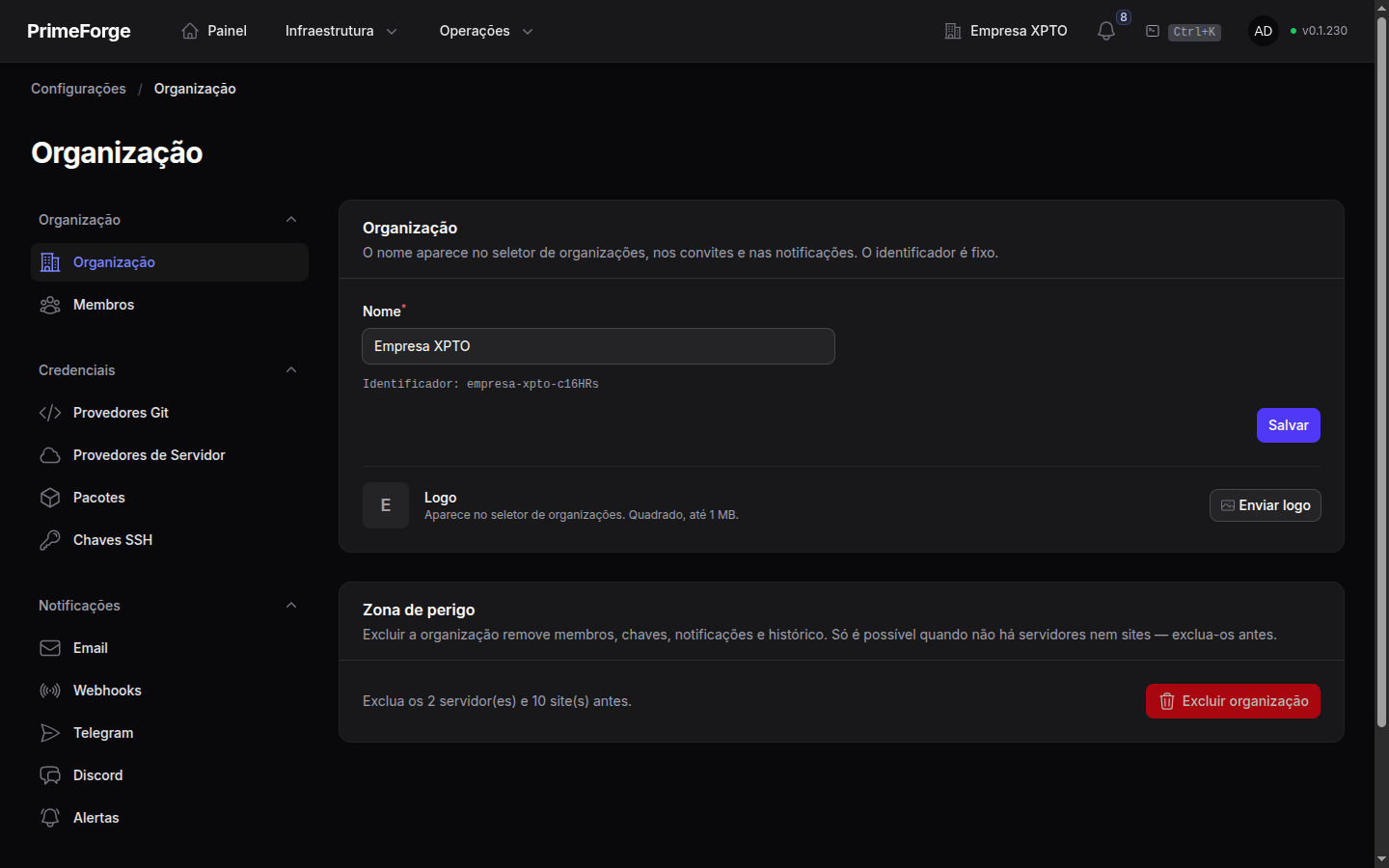
A página Configurações → Organização → Organização é exclusiva do Owner e guarda a identidade do espaço de trabalho:
- Nome — aparece no seletor de organizações, nos convites e nas notificações. O identificador (slug) é fixo.
- Logo — uma imagem quadrada (PNG, JPG ou SVG, até 1 MB) exibida no seletor de organizações, com Enviar logo, Trocar logo e Remover.
- Zona de perigo — Excluir organização remove membros, chaves, notificações e histórico. Só é possível quando a organização não tem mais servidores nem sites (a página mostra quantos restam), e pede o nome da organização digitado para confirmar.
Membros
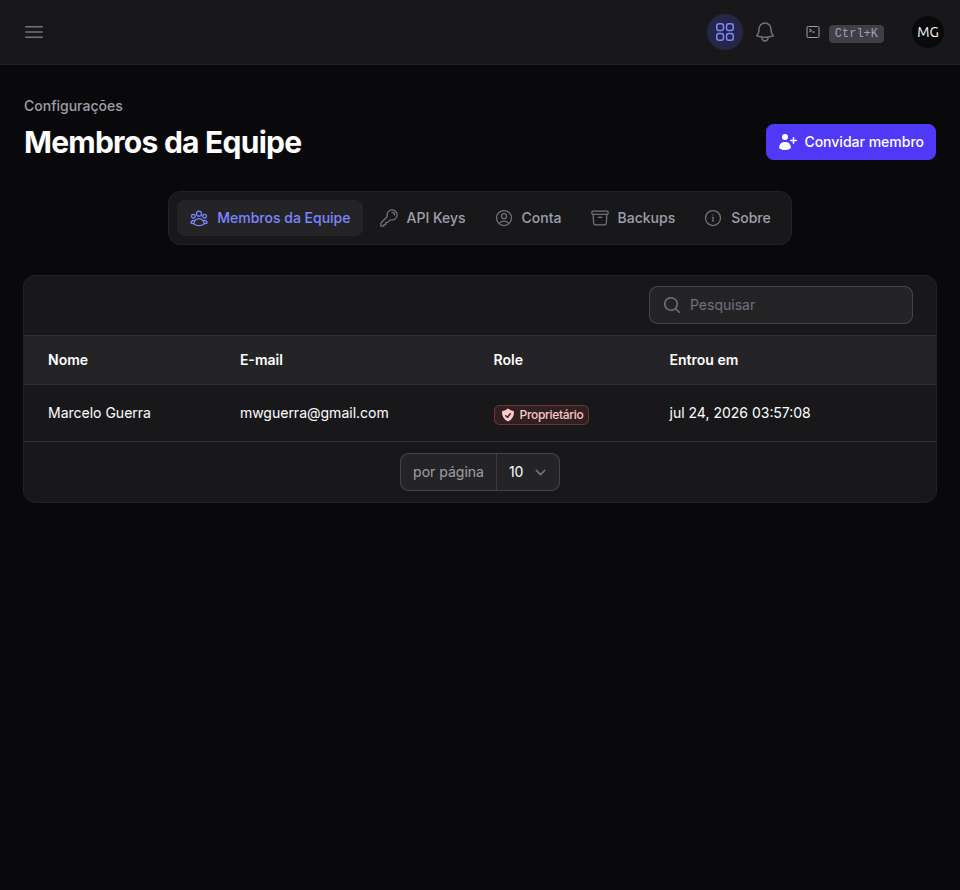
O PrimeForge usa um modelo de organização: toda conta pertence a uma organização, e você pode adicionar outras pessoas para trabalhar no mesmo espaço, cada uma com um papel (role) que define o que ela pode e o que não pode fazer. A lista fica em Configurações → Organização → Membros, com o nome, o e-mail, a função e a data de entrada de cada pessoa, e uma legenda O que cada função pode fazer.
Papéis e a hierarquia de permissões (RBAC)
O controle de acesso do PrimeForge é baseado em quatro papéis organizados em uma hierarquia estrita de níveis. Um papel de nível mais alto pode fazer tudo o que os níveis abaixo fazem, mais as suas próprias atribuições exclusivas.
| Papel | Nível | O que pode fazer | O que não pode fazer |
|---|---|---|---|
| Owner (Proprietário) | 4 | Acesso total: gerenciar a assinatura, excluir a organização, transferir a propriedade, além de tudo abaixo. | Nada é restrito ao Owner. |
| Admin | 3 | Gerenciar servidores, sites, membros da equipe, chaves SSH e regras de alerta. | Mexer na assinatura, excluir a organização, transferir a propriedade. |
| Developer | 2 | Fazer deploy de sites, editar variáveis de ambiente, ver logs, gerenciar chaves SSH. | Criar ou excluir servidores, gerenciar membros da equipe. |
| Viewer | 1 | Somente leitura: ver servidores, sites, logs e dados de monitoramento. | Modificar qualquer coisa. |
A hierarquia é aplicada em todo o painel, não apenas na tela. Um Developer nunca consegue executar uma ação de nível Admin, e um Admin nunca executa uma ação reservada ao Owner — mesmo que tente acessar a URL diretamente. Além disso, você só pode atribuir papéis abaixo do seu próprio — com uma exceção: o papel de Owner só pode ser concedido por outro Owner (ou pelo proprietário da assinatura). Um Admin promove alguém até Developer, mas nunca cria um Owner.
Adicionando um membro
- Abra Configurações → Organização → Membros.
- Clique em Adicionar membro.
- Informe o e-mail da pessoa e selecione a função que ela terá. A pessoa precisa já ter uma conta no PrimeForge com esse e-mail — convites para e-mails sem conta ainda não são suportados.
- A pessoa passa a ter acesso à organização com as permissões daquela função na mesma hora.
Gerenciando membros
A partir da lista de membros você pode:
- Alterar função de um membro — promover ou rebaixar (lembrando que você só atribui papéis abaixo do seu). Um Owner pode rebaixar ou remover outro Owner, desde que sobre pelo menos um.
- Transferir propriedade — passa o papel de proprietário (e o faturamento) para outro membro, com confirmação pelo nome da organização; você fica com a função que ele tinha.
- Remover um membro — o acesso é revogado imediatamente. Faça isso assim que alguém deixar a equipe.
- Acompanhar a atividade — cada ação de cada membro (deploys, edições de ambiente, alterações de servidor) fica registrada no Log de Auditoria, em Operações → Incidentes e logs.
Revise os papéis periodicamente. Quando alguém muda de responsabilidade, ajuste o papel; quando alguém sai da equipe, remova a conta na hora. Mantenha o número de contas Owner no mínimo — idealmente apenas quem criou a organização.
Conta → Perfil
A página Perfil (menu do avatar → Conta) reúne seus dados pessoais e a proteção do seu acesso, em seções: perfil, senha, autenticação em dois fatores, sessões ativas e exclusão da conta.
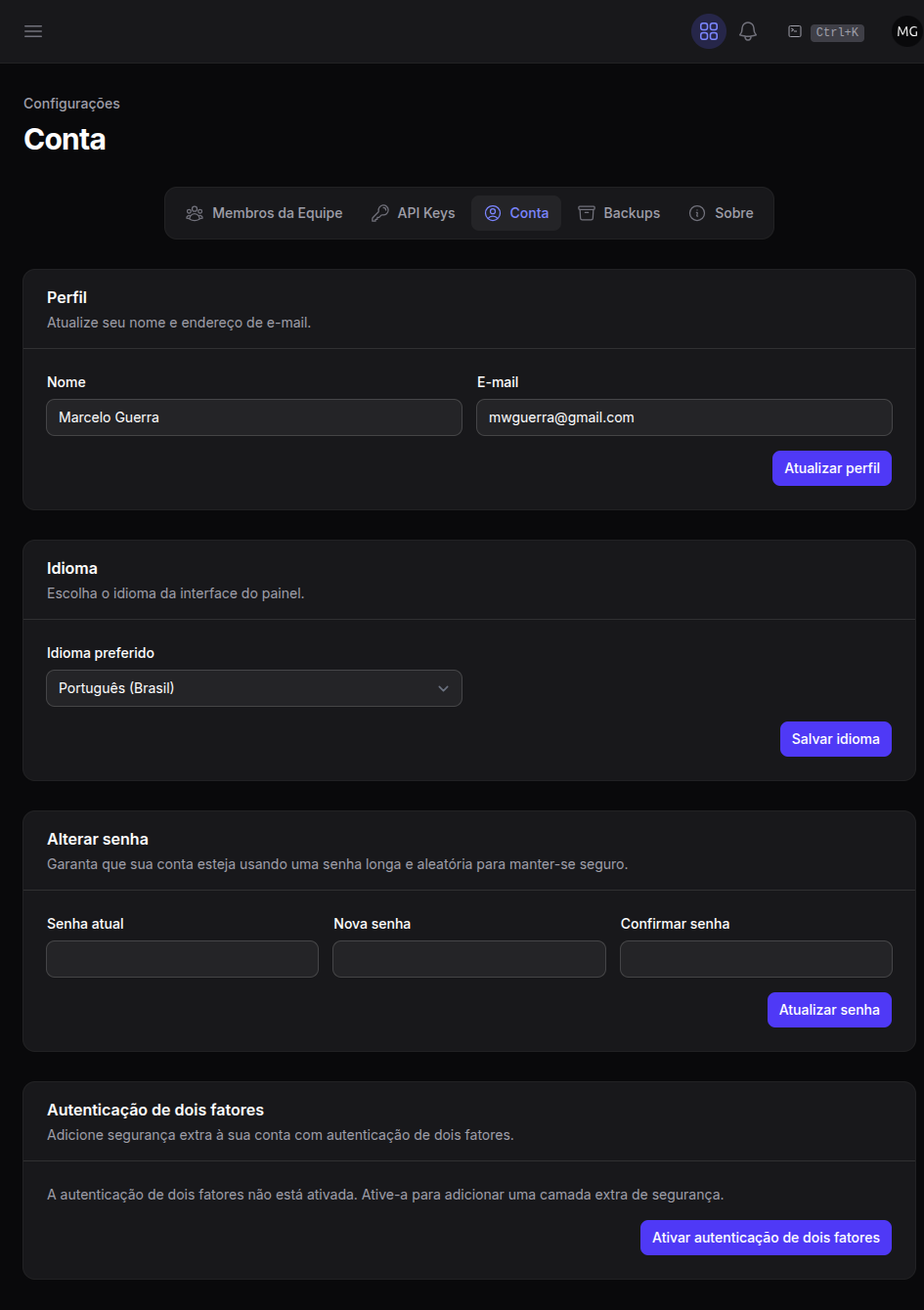
- Nome — o nome de exibição usado no painel e no log de auditoria.
- E-mail — usado para o login e para as notificações que o painel envia a você.
Ajuste esses campos quando precisar e salve. As alterações valem imediatamente para toda a organização — por exemplo, seu novo nome passa a aparecer nas ações do log de auditoria.
Ao lado de Perfil fica Meu sino, onde você escolhe quais eventos desta organização viram notificação no sino do painel — falhas e quedas vêm ligadas; sucessos e recuperações são opcionais — e quais servidores ficam silenciados para você (útil para ambientes de teste). A preferência é sua e por organização, e não afeta os outros membros; e-mail, webhooks, Telegram e Discord continuam sendo configurados por organização, em Configurações → Notificações.
Senha
Troque a senha da sua conta quando precisar. Use uma senha longa e exclusiva do PrimeForge — não reaproveite senhas de outros serviços.
Autenticação em dois fatores (2FA) por aplicativo autenticador
A autenticação em dois fatores é a proteção mais importante da sua conta. Com o 2FA ligado, além da senha, o login passa a exigir um código de seis dígitos gerado por um aplicativo autenticador (TOTP) que muda a cada 30 segundos — de modo que uma senha vazada, sozinha, não é suficiente para entrar.
Para ativar:
- Na seção Autenticação de dois fatores do Perfil, clique em Ativar autenticação de dois fatores. O painel exibe um QR Code e uma chave secreta em texto.
- Abra seu aplicativo autenticador (Google Authenticator, Authy, 1Password, Microsoft Authenticator, etc.) e escaneie o QR Code — ou digite a chave manualmente, se preferir.
- Digite no painel o código de seis dígitos que o aplicativo gerou e confirme.
- O painel exibe um conjunto de códigos de recuperação. Guarde-os em um lugar seguro (um gerenciador de senhas, por exemplo).
A partir daí, todo login pedirá o código do autenticador logo depois da senha — o desafio é parte do fluxo de login do painel, não um passo opcional. Se a sua ativação anterior tiver sido redefinida, a seção mostra um aviso pedindo para você ativar de novo.
Códigos de recuperação
Os códigos de recuperação são a sua saída de emergência: se você perder o acesso ao aplicativo autenticador (celular perdido, trocado ou apagado), cada código permite entrar uma única vez no lugar do aplicativo. Trate-os como senhas — não os deixe em texto aberto e não os compartilhe. Você pode vê-los de novo (confirmando a senha) ou gerar um novo conjunto pela própria seção.
Sessões ativas
Ainda no Perfil, você vê e encerra as outras sessões do navegador, confirmando a sua senha. É útil quando você entrou de um computador que não é seu, ou quando quer encerrar o acesso em um dispositivo antigo. A última seção da página é a exclusão da própria conta, que pede o seu e-mail e a sua senha.
Chaves de API
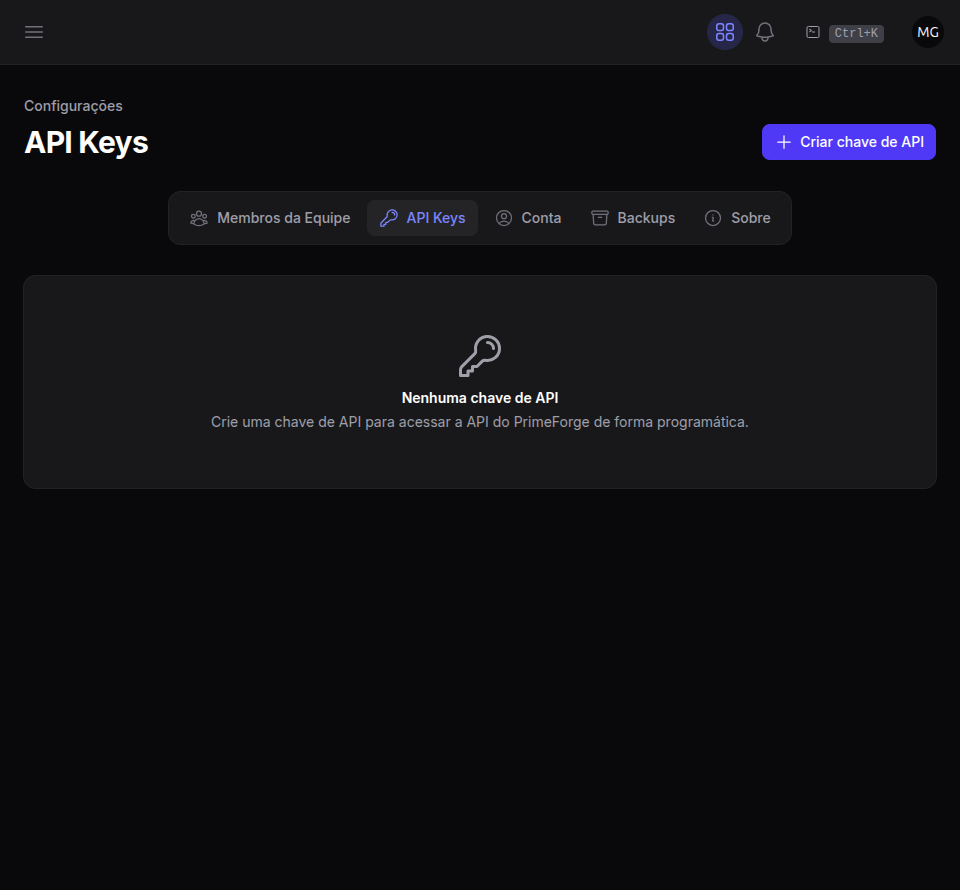
O PrimeForge expõe uma API REST para automatizar tarefas — por exemplo, disparar um deploy a partir da sua esteira de CI/CD. Para usá-la, você gera uma Chave de API em Configurações → API e integrações → Chaves de API (Developer ou acima). A lista mostra o nome, o início da chave, quem criou, o último uso e a validade de cada uma.
Gerando um token
- Na página Chaves de API, clique em Criar chave de API.
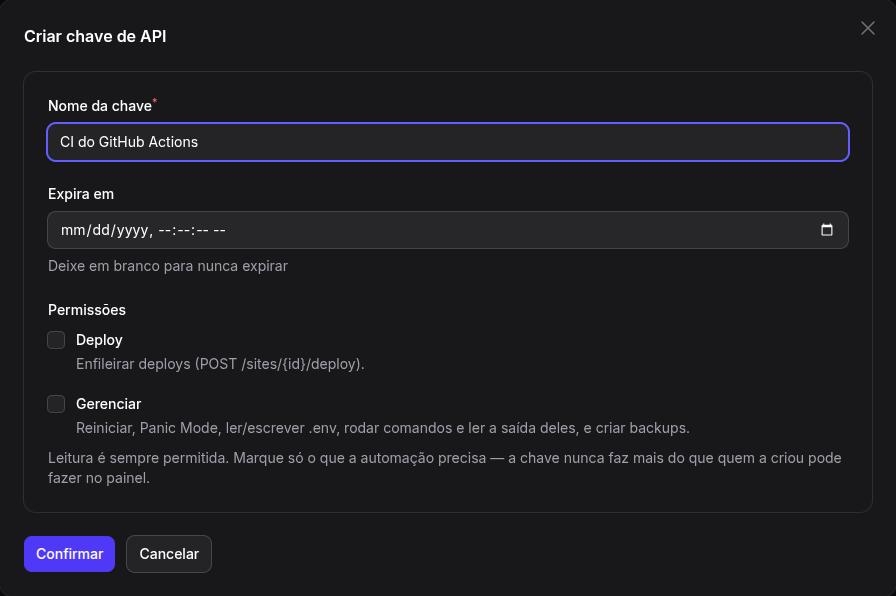
- Dê um Nome da chave descritivo (por exemplo,
Pipeline CI/CDouDeploy do GitHub Actions) para reconhecê-la depois. - Marque as Permissões — Leitura vem sempre; Deploy enfileira deploys; Gerenciar libera reiniciar, Panic Mode, ler/escrever o
.env, rodar comandos e criar backups — e, se quiser, a data em que ela Expira em (em branco = nunca). - Copie a chave gerada — o aviso "Copie sua API key agora" aparece uma única vez. Se você perder, terá de gerar outra.
- Use a chave no cabeçalho
Authorization: Bearer <chave>das requisições à API.
Os tokens têm escopo da sua organização. Deploys disparados pela API são atribuídos, no log de auditoria, a quem criou o token — então prefira criar tokens de automação a partir de uma conta Developer, e não de uma conta Admin ou Owner.
Permissões e endpoints
Na API, as permissões aparecem como read (sempre), deploy e manage. Uma chave já criada pode ser editada — nome, permissões e validade — sem precisar revogá-la e distribuir uma chave nova; o segredo não muda. A referência completa dos endpoints, limites, paginação e a especificação OpenAPI está em API de Gerenciamento.
Trate as API Keys como segredos: nunca as comite no Git e prefira armazená-las nos "secrets" da sua ferramenta de CI. Se um token vazar, revogue-o na lista e gere outro.
Versão do painel
A versão que você está rodando fica no canto direito da barra do topo, ao lado de um pequeno ponto colorido: verde quando está atualizado, âmbar quando há uma versão nova, azul enquanto uma atualização roda e vermelho quando ela falhou.
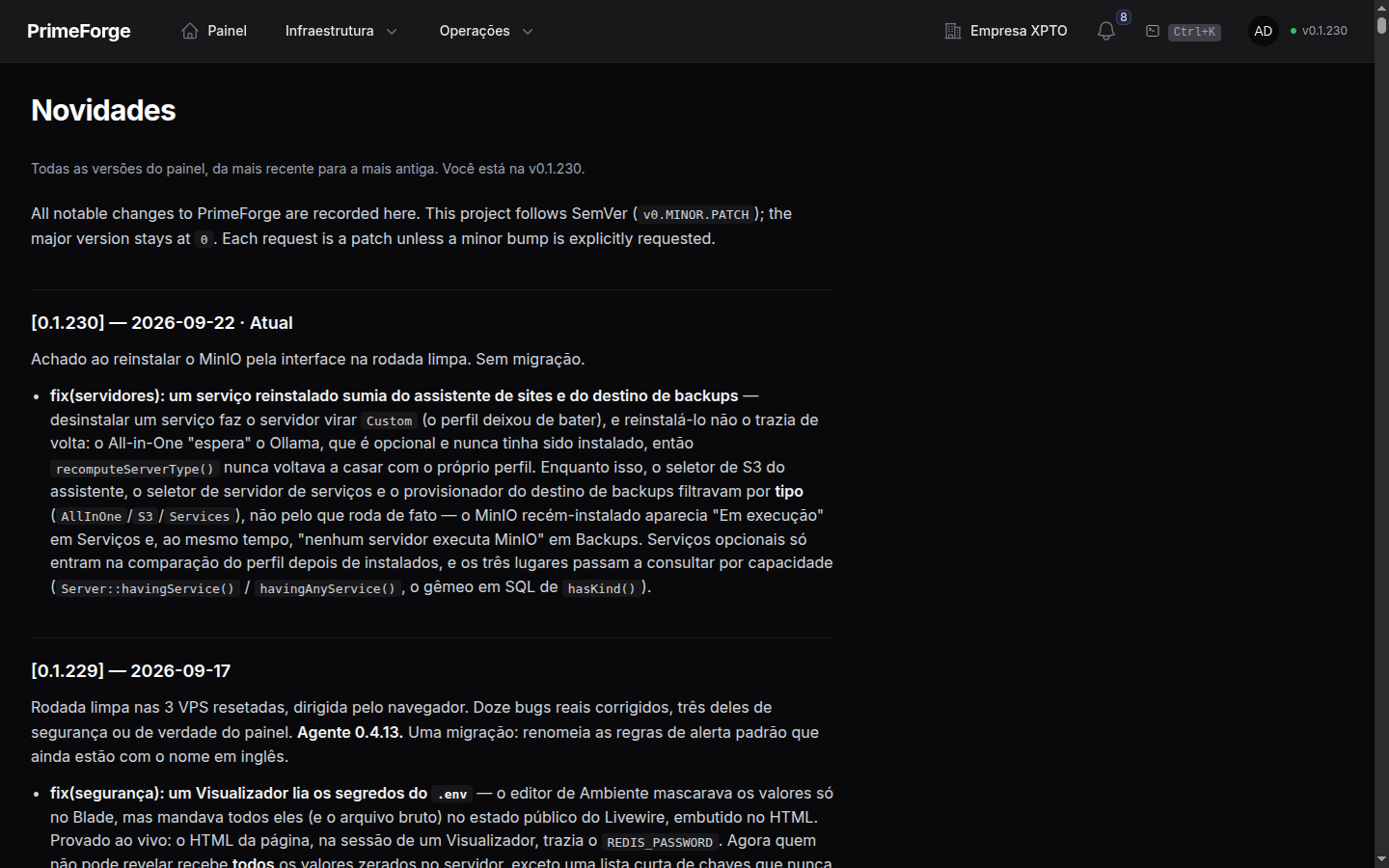
Clicar nesse número abre Novidades — o changelog do PrimeForge renderizado dentro do painel, com a sua versão destacada. É a primeira parada quando você precisa saber "qual versão estou rodando?" ao abrir um chamado, ou conferir se uma correção já chegou até você. A mesma página está no menu do avatar, em Novidades.
Próximos passos
- Boas Práticas de Segurança — como usar RBAC, 2FA e a rede privada para proteger a organização.
- Assinatura e Planos — como ver e trocar o plano da organização (menu do avatar → Minha Assinatura).
- Solução de Problemas — referência de sintomas e correções.