Assinatura e Planos
Cada organização do PrimeForge tem uma assinatura que define o plano em vigor e libera o uso do painel. Todos os planos entregam o painel completo — deploys, gerenciamento multi-servidor, Modo de Pânico, monitoramento e tudo mais; o que muda entre eles é o tamanho da frota e os limites que acompanham o preço. Esta página explica onde ver a assinatura atual, o que o plano inclui e como escolher, trocar de plano ou atualizar os dados de pagamento.
Vendo a assinatura atual
A assinatura pertence à organização (não à sua conta pessoal). Para consultá-la, abra o menu do avatar, no canto superior direito do painel, e clique em Minha assinatura.
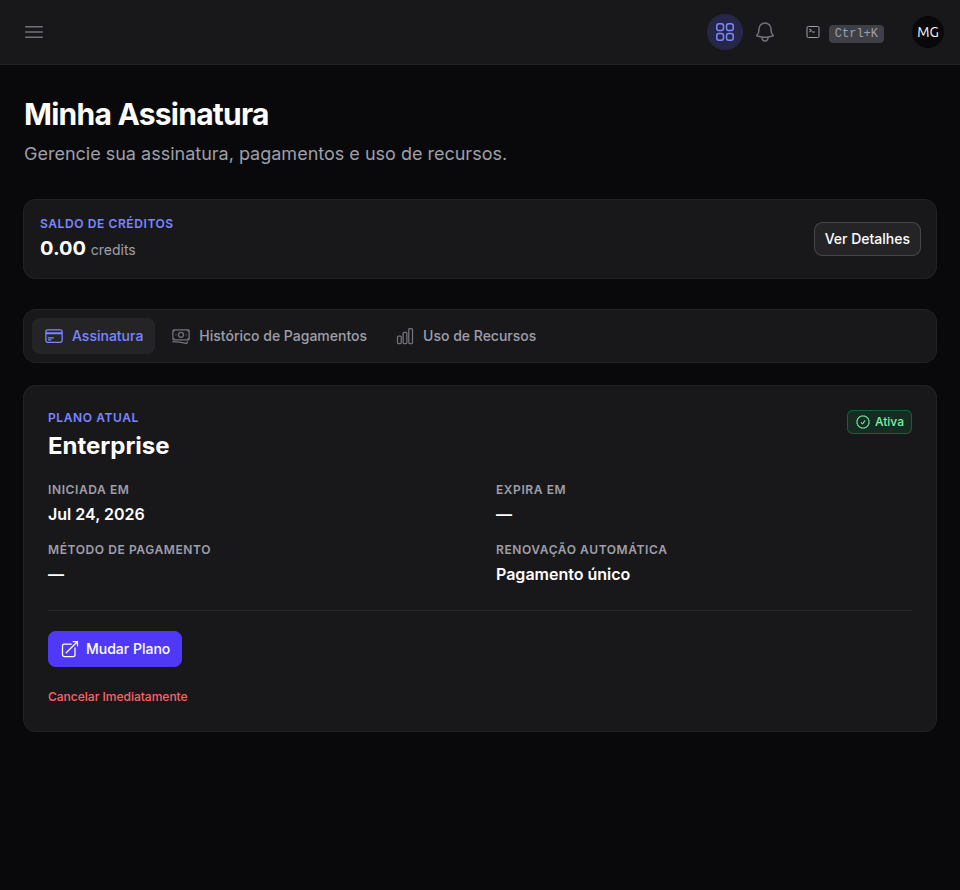
Nessa página você vê, de forma consolidada:
- O plano atual da organização e o seu status (ativo, período de teste, pagamento pendente, etc.).
- O que o plano inclui — os limites que acompanham o plano (por exemplo, o número de servidores da sua frota) e os recursos liberados.
- O uso atual frente aos limites do plano, para você saber quando está chegando perto do teto.
- Os controles para gerenciar a assinatura — trocar de plano e atualizar a forma de pagamento.
Durante o acesso antecipado
Enquanto o PrimeForge está em acesso antecipado, o item Minha assinatura abre a página Meu plano: ela mostra o Plano atual da organização e as Funcionalidades que ele libera, e a troca de plano é feita com a equipe do PrimeForge, pelo botão Entre em contato para alterar seu plano. Se o plano ainda não foi liberado, a página avisa que o seu acesso está sendo configurado e que você será notificado quando ele estiver pronto.
Se você recebeu um convite para assinar (ele diz que, depois do cadastro, você escolhe um plano e finaliza a assinatura, às vezes com um plano sugerido e um cupom), crie a conta com o mesmo e-mail do convite: a página Minha assinatura passa a mostrar Selecionar plano, e a escolha do plano e o pagamento seguem as seções abaixo. O cupom do convite já vem aplicado no pagamento.
Quem gerencia
Somente o Owner (Proprietário) da organização gerencia a assinatura e os pagamentos. Membros com papel Admin ou abaixo conseguem usar o painel normalmente, mas não alteram o plano nem os dados de cobrança. Veja os papéis em Equipe e Conta.
O que o plano inclui
Independentemente do plano, você tem acesso a todo o conjunto de funcionalidades do PrimeForge. A diferença entre os planos está nos limites de escala — principalmente no tamanho da frota de servidores que você pode gerenciar — e é isso que o preço acompanha: planos maiores permitem frotas maiores.
Na prática, o plano contratado libera o painel para:
- conectar ou provisionar servidores (dentro do limite do plano);
- criar e fazer deploy de sites de todos os tipos;
- usar os serviços gerenciados (bancos de dados, Redis, S3, Reverb);
- monitoramento, alertas e o Modo de Pânico.
A própria página Minha assinatura é a fonte da verdade sobre os limites vigentes da sua organização — consulte-a sempre que tiver dúvida sobre o que está incluído.
Escolhendo ou trocando de plano
O plano é escolhido no cadastro da organização e pode ser trocado a qualquer momento. O fluxo geral de troca é:
- Abra o menu do avatar → Minha assinatura.
- Clique na opção para ver os planos ou trocar de plano.
- Compare os planos disponíveis e selecione o que atende à sua frota atual (e à que você planeja ter).
- Confirme a troca. O painel aplica o novo plano e ajusta os limites da organização de acordo.
Ao subir de plano (upgrade), os novos limites entram em vigor para que você possa adicionar mais servidores. Ao descer de plano (downgrade), verifique antes se o seu uso atual cabe nos limites do plano menor — se você já tem mais servidores do que o plano de destino permite, ajuste a frota antes de concluir a troca.
Se o provisionamento de um novo servidor for bloqueado com uma mensagem sobre limite de plano, é sinal de que você atingiu o teto do plano atual. A saída é subir de plano na página Minha assinatura.
Atualizando a forma de pagamento
Os dados de pagamento (como o cartão de crédito) são gerenciados a partir da própria página Minha assinatura. O fluxo geral é:
- Abra o menu do avatar → Minha assinatura.
- Acesse a opção de forma de pagamento ou atualizar cartão.
- Informe os novos dados do cartão e confirme.
Mantenha a forma de pagamento sempre válida: um cartão vencido ou recusado pode deixar a assinatura pendente e, dependendo da política de cobrança, afetar o acesso aos recursos do plano. Se a assinatura aparecer com status de pagamento pendente na página, atualize o cartão para regularizar.
Quando a organização fica sem plano: modo restrito
Uma organização fica em modo restrito quando não tem um plano ativo: ainda não contratou nenhum, ou a assinatura venceu e já passou o período de acesso completo que vem logo depois do vencimento (7 dias, salvo combinação diferente). Cortesias, períodos de teste e assinaturas com pagamento em carência contam como plano ativo.
Nada é desligado. Os servidores, os sites, os agentes e as tarefas agendadas continuam funcionando, e o Modo de Pânico continua disponível. O que espera a regularização são os deploys — inclusive o deploy automático a cada push, que é ignorado até lá (o provedor Git recebe uma resposta de sucesso, então o webhook não precisa ser reconfigurado) — e o painel dessa organização, que muda assim:
- O Painel passa a ser um resumo de acesso restrito: os servidores e os sites que a organização gerencia (só os nomes, sem status e sem links — a exceção é um site em Modo de Pânico, que aparece com a marca em modo pânico e um link para a página do pânico), o plano contratado ou encerrado, os últimos pagamentos, há quantos dias a conta está em atraso e o botão Regularizar em Minha assinatura.
- O menu do topo mostra só o Painel e, para quem tem papel Developer ou acima, o Modo de Pânico; o resto de Infraestrutura e Operações volta quando a assinatura for regularizada.
- Continuam abertos: Conta, Configurações, Documentação, Minha assinatura e as páginas de plano e pagamento, o Modo de Pânico (é a chave de emergência: ativar e desativar o pânico de um site nunca depende da assinatura), a troca de organização e o sair. Qualquer outra página leva de volta ao Painel com o aviso Acesso restrito.
- Em Configurações, o que coloca acesso em um servidor fica desabilitado, com o motivo no botão: adicionar, importar, editar, reativar e ressincronizar chaves SSH e regenerar a chave de provisionamento. Revogar e excluir uma chave continuam liberados — tirar um acesso é sempre possível. Convidar membros também fica bloqueado enquanto o plano não for regularizado.
- O Terminal não abre nos servidores da organização (nem reconecta uma aba que já estava aberta), e os assistentes de IA deixam de ver a organização.
- A paleta de comandos (Ctrl+K) oferece só Painel, Minha assinatura, Conta, Configurações, Documentação, Modo de Pânico (Developer ou acima) e Trocar para cada uma das suas outras organizações.
- A API responde 402 (
subscription_required) em todos os endpoints de servidores, sites, deploys e backups;/api/v1/mee o liga/desliga do pânico de um site (POSTeDELETE /api/v1/sites/{site}/panic) continuam respondendo, e/meinformaorganization.access_restricted.
Uma organização que ainda não teve plano vê no Painel Escolha um plano para começar, com o botão Escolher um plano, em vez do resumo de atraso.
O modo restrito vale para a organização, não para a pessoa: se a sua organização está em atraso e você também é membro de outra organização com o plano em dia, nessa outra o painel funciona normalmente. Troque de organização pelo menu do avatar ou pela paleta.
Para voltar ao normal, abra Minha assinatura (pelo botão do Painel ou pelo menu do avatar) e regularize a assinatura. Assim que o pagamento é confirmado, o painel completo volta na mesma hora, sem precisar sair e entrar de novo.
Próximos passos
- Equipe e Conta — papéis, membros e configurações da sua conta.
- Primeiros Passos — do cadastro ao primeiro site no ar.