IA Local (Ollama)
A IA Local roda um servidor Ollama no seu próprio servidor, com um modelo de chat e um modelo de embeddings, para que os seus sites usem inteligência artificial sem enviar dados para fora da sua infraestrutura. O PrimeForge instala o serviço, baixa os modelos, entrega o endereço e os nomes dos modelos no .env de cada site que você habilitar, e avisa quando o modelo não cabe na memória do servidor.
Use a IA Local quando a sua aplicação precisa de respostas de chat (resumos, classificação, assistentes) ou de embeddings (busca semântica, RAG) e você prefere que os dados fiquem nos seus servidores. Um mesmo servidor com IA Local pode atender sites dele próprio e de outros servidores da organização, pela malha WireGuard.
Quem pode fazer o quê:
| Ação | Papel mínimo |
|---|---|
| Ver a página IA Local do servidor e a linha IA Local (Ollama) de um site | Viewer |
| Habilitar/desabilitar a IA Local em um site e escolher o servidor de destino | Developer |
| Testar chat + embeddings | Developer |
| Instalar, configurar, baixar modelos, Rearmar IA Local e desinstalar | Admin |
Requisitos
- Memória: o serviço usa pelo menos 2 GB de RAM com o modelo carregado, então o servidor precisa ter pelo menos 4 GB de RAM. Abaixo disso a IA Local pode ficar lenta ou falhar ao carregar modelos.
- Disco: os modelos ocupam espaço — conte com cerca de 8 GB a mais de disco.
- Velocidade e qualidade: os tokens por segundo dependem do modelo escolhido e do hardware do servidor (a IA Local roda na CPU do seu servidor), e a qualidade da resposta varia por modelo. Nada disso é garantido.
- Tipos de site: Laravel, PHP Clássico, Node.js e Next.js. Sites HTML Estático não usam a IA Local.
Instalar a IA Local
Há dois caminhos: ligar a opção ao criar um servidor All-in-One, ou instalar depois em qualquer servidor pela página Serviços.
Ao criar um servidor All-in-One
- Abra Criar servidor e escolha o tipo All-in-One.
- No grupo Opcionais, ligue Instalar IA Local (Ollama). A opção vem desligada; ao escolher um tamanho de máquina com 4 GB ou mais em um provedor de nuvem, o painel a liga para você.
- Conclua a criação. O provisionamento instala o Ollama junto com os demais serviços, e o checklist de progresso ganha o passo IA Local (Ollama), depois do Reverb. Ele inclui o download dos dois modelos padrão e pode levar alguns minutos.
Se o servidor tiver menos de 4 GB de RAM, o provisionamento para com um erro de memória insuficiente. Crie o servidor sem a IA Local ou use uma máquina maior.
Em um servidor existente (Serviços)
- Abra o servidor e vá até a página Serviços.
- Clique em Instalar serviço e escolha Instalar IA Local (Ollama).
- Confirme em Instalar IA Local (Ollama). A instalação pode levar vários minutos.
Ao terminar, o painel começa a baixar em segundo plano os modelos padrão — qwen2.5:3b para chat e bge-m3 para embeddings. Enquanto o download não acaba, a linha mostra Nenhum modelo baixado ainda.
Por esse caminho o painel não impede a instalação em um servidor com menos de 4 GB, mas avisa: a linha do serviço e a página IA Local mostram "Este servidor tem ~N GB de RAM, abaixo dos 4 GB recomendados para a IA Local — ela pode ficar lenta ou falhar ao carregar modelos."

A linha IA Local (Ollama) da página Serviços mostra a versão, a data de instalação, os sites que dependem dele, o Modelo de chat / Modelo de embeddings configurados e os Modelos instalados. A porta do Ollama (11434) não fica aberta para a internet: ela só é liberada para os outros servidores da organização pela malha WireGuard.
Trocar o modelo e ajustar o serviço
Os modelos e os ajustes valem para o servidor inteiro — todos os sites que usam a IA Local dele passam a usar a mesma configuração.
- Na página Serviços do servidor, abra o menu ⋮ da linha IA Local (Ollama) e clique em Configurações. (Na página IA Local, o botão Configurações leva até aqui.)
- Ajuste os campos:
- Modelo de chat —
qwen2.5:3b(padrão),qwen3:4b,gemma3:4bouqwen3:8b. Modelos maiores respondem melhor, mas pedem mais memória e disco (de ~1,9 GB a ~5 GB cada). - Modelo de embeddings —
bge-m3. - Tamanho do contexto —
16384(padrão) ou8192. - Requisições em paralelo —
1,2(padrão),4ou8.
- Modelo de chat —
- Salve. O serviço Ollama é reiniciado com as novas configurações.
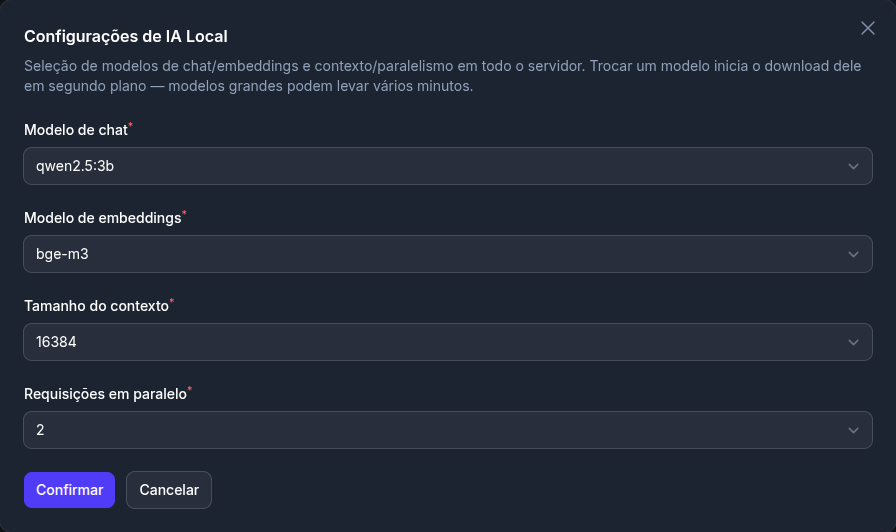
Se você trocou um modelo, o novo modelo é baixado em segundo plano — modelos grandes podem levar vários minutos. Os sites continuam usando o modelo anterior até o download terminar; então o painel atualiza OLLAMA_CHAT_MODEL/OLLAMA_EMBED_MODEL no .env de cada site que usa esta IA Local e reinicia os processos dos sites que estão no ar. Assim nenhum site aponta para um modelo que ainda não existe no disco.
Baixar os modelos de novo
Baixar modelos, no mesmo menu ⋮, baixa novamente os modelos de chat e de embeddings configurados. É seguro rodar mesmo que eles já estejam presentes (vira uma verificação rápida) — use quando um download anterior falhou ou quando Modelos instalados não lista o que você espera.
Habilitar a IA Local em um site
- Abra o site e vá até a página Serviços.
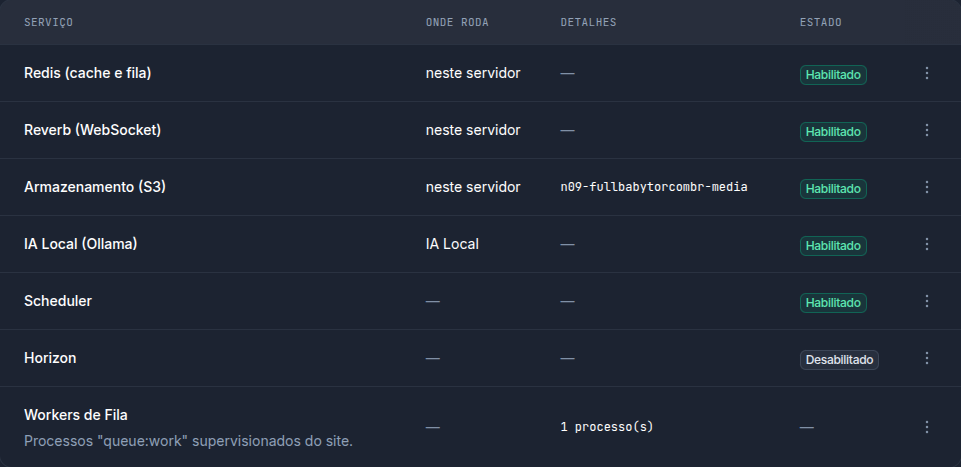
- Na linha IA Local (Ollama), abra o menu Ações e clique em Habilitar.
- Confirme em Habilitar IA Local. O site é reiniciado para ler os novos valores — não é preciso fazer deploy.
A opção aparece para sites No ar ou Falhou. A coluna Onde roda mostra Automático (próprio servidor) enquanto você não escolher um servidor específico, e a coluna Estado passa a Habilitado.
Usar a IA Local de outro servidor
Por padrão o site usa a IA Local do próprio servidor. Para usar a de outro servidor da organização — por exemplo, n09-full.babytor.com.br, no Worker 2, usando o Ollama do servidor IA Local:
- Na linha IA Local (Ollama), abra Ações e clique em Alterar.
- Em Servidor de IA Local, escolha o servidor. A lista mostra só servidores da organização com a IA Local instalada. Deixe em branco para usar automaticamente o próprio servidor do site quando ele executar IA Local.
- Confirme. Se a IA Local já estiver habilitada no site, o
.envé reescrito com o novo endereço e o site é reiniciado.
Se o servidor do site não tem IA Local e nenhum outro foi escolhido, a habilitação falha com Falha ao alterar a IA Local — escolha um servidor em Alterar primeiro.
O que o site recebe no .env
Ao habilitar, o PrimeForge escreve três variáveis no .env do site:
| Variável | Valor |
|---|---|
OLLAMA_BASE_URL |
http://127.0.0.1:11434 quando o Ollama está no mesmo servidor; http://<IP WireGuard do servidor>:11434 quando está em outro |
OLLAMA_CHAT_MODEL |
o modelo de chat configurado no servidor (ex.: qwen2.5:3b) |
OLLAMA_EMBED_MODEL |
o modelo de embeddings configurado no servidor (ex.: bge-m3) |
Ao desabilitar, as três variáveis são removidas e o site é reiniciado.
Chamar a IA Local pela sua aplicação
O Ollama não usa chave de API: o acesso é limitado pela rede (loopback no mesmo servidor, malha WireGuard entre servidores). Sua aplicação chama a API HTTP do Ollama no endereço de OLLAMA_BASE_URL, com o modelo do .env. Em uma aplicação Laravel, por exemplo:
use Illuminate\Support\Facades\Http;

$base = env('OLLAMA_BASE_URL');

// Chat
$resposta = Http::timeout(120)->post("{$base}/api/chat", [
    'model' => env('OLLAMA_CHAT_MODEL'),
    'messages' => [['role' => 'user', 'content' => 'Resuma este texto: ...']],
    'stream' => false,
])->json('message.content');

// Embeddings
$vetor = Http::post("{$base}/api/embeddings", [
    'model' => env('OLLAMA_EMBED_MODEL'),
    'prompt' => 'Texto a ser indexado',
])->json('embedding');
Leia as variáveis pelo seu arquivo de configuração (por exemplo, config/services.php) em vez de chamar env() direto no código, para funcionar com o cache de configuração. Como o modelo roda na CPU do servidor, use timeouts generosos e, se possível, chame a IA Local a partir de jobs na fila.
A página IA Local do servidor
Quando a IA Local está instalada, o servidor ganha a página IA Local, no grupo Cargas de trabalho da sub-navegação.
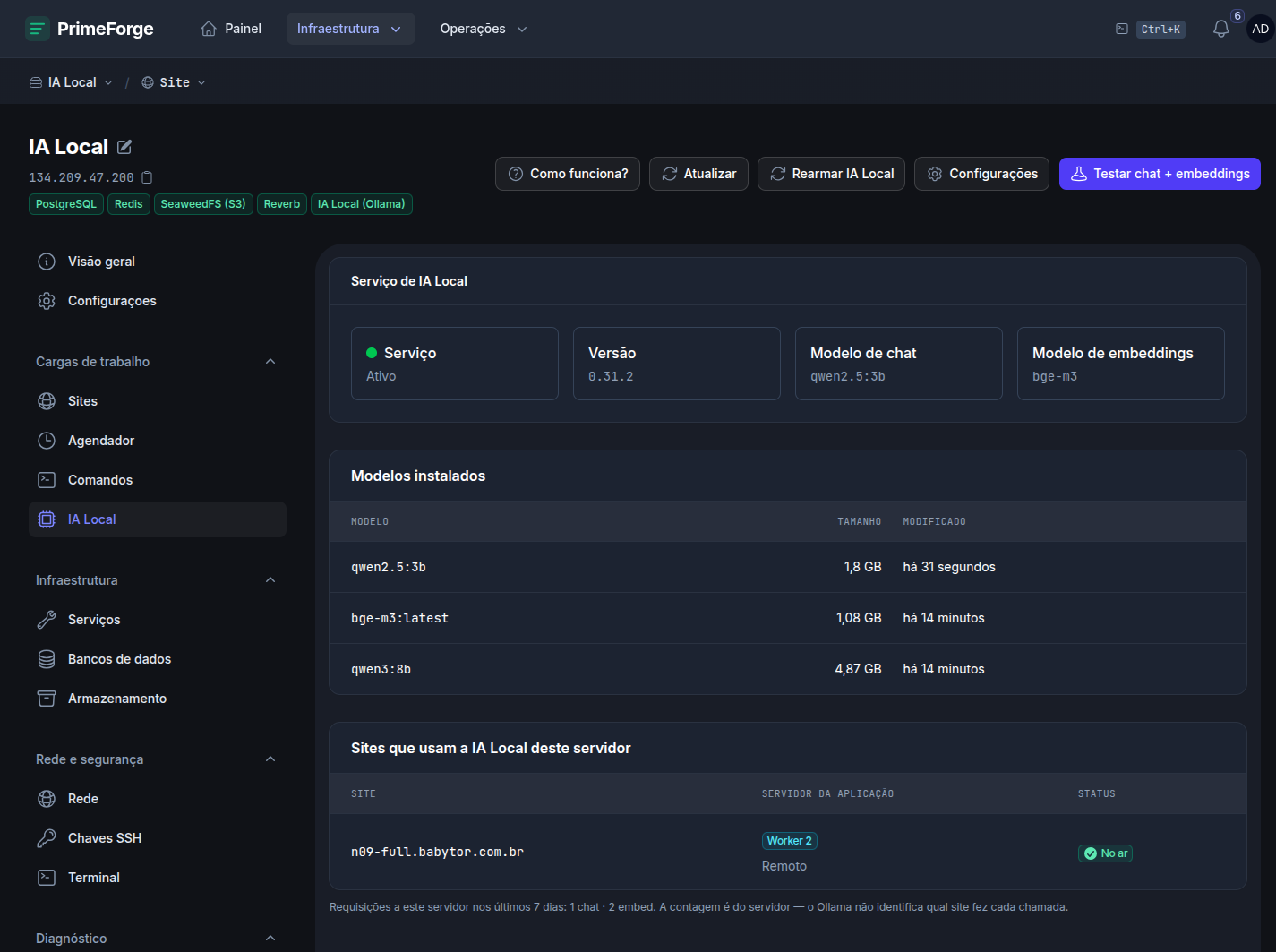
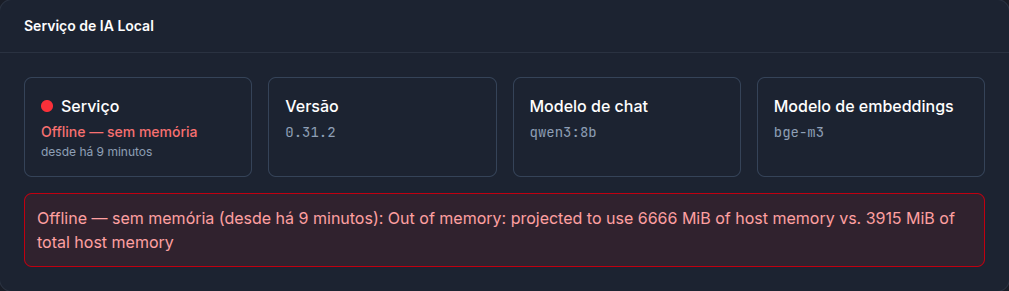
- Serviço de IA Local — quatro cartões: Serviço (Ativo ou Sem resposta), Versão, Modelo de chat e Modelo de embeddings em uso.
- Modelos instalados — cada modelo baixado no servidor, com Tamanho e Modificado. Sem modelos, a tabela diz "Nenhum modelo instalado neste servidor ainda. Baixe um em Serviços → IA Local."
- Sites que usam a IA Local deste servidor — cada site com a IA Local habilitada que aponta para este servidor, com o Servidor da aplicação (marcado Remoto quando o site roda em outro servidor) e o Status. Abaixo da tabela fica o total de requisições dos últimos 7 dias, separado em chat e embed. A contagem é do servidor inteiro: o Ollama não identifica qual site fez cada chamada.
O cabeçalho traz Como funciona? (um resumo de memória, velocidade e qualidade), Atualizar (relê o status do serviço sem recarregar a página), Rearmar IA Local, Configurações e Testar chat + embeddings.
Testar chat + embeddings
Antes de apontar um site para o servidor, confira se o Ollama responde:
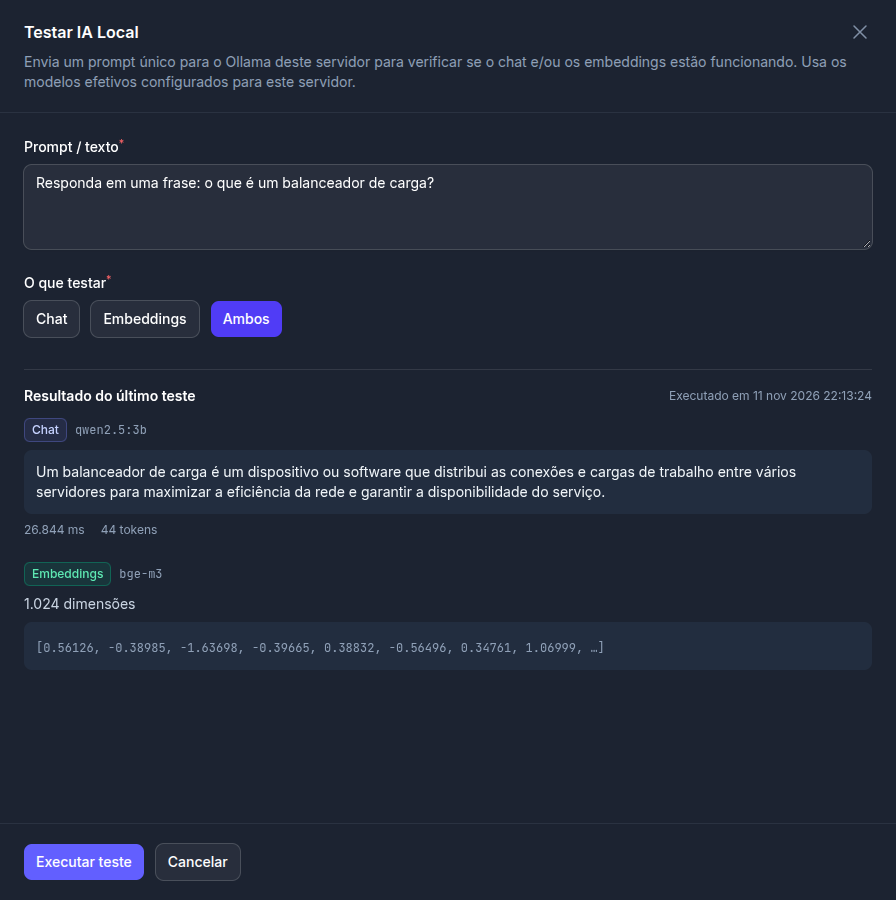
- Clique em Testar chat + embeddings.
- Escreva um texto em Prompt / texto e escolha em O que testar: Chat, Embeddings ou Ambos.
- Clique em Executar teste.
O resultado aparece no próprio painel lateral e também na seção Resultado do último teste da página: a resposta do chat com o modelo, o tempo em milissegundos e o número de tokens, e para embeddings o número de dimensões do vetor e os primeiros valores. O teste usa os modelos configurados no servidor e consome CPU e memória dele — em um servidor abaixo de 4 GB, é justamente o tipo de chamada que pode esgotar a memória.
Falta de memória e Rearmar
Quando o modelo escolhido não cabe na RAM do servidor, o executor do modelo fica sem memória e a IA Local para de responder. O agente do servidor detecta essa situação e o painel mostra:
- no cartão Serviço, Offline — sem memória e há quanto tempo;
- um aviso vermelho na página IA Local e na linha do serviço em Serviços: "Offline — sem memória (desde …): …", com o motivo informado pelo servidor;
- um alerta crítico e uma notificação, uma vez por ocorrência. Endpoints de webhook podem assinar o evento IA Local sem memória (
local_ai.oom) — veja Notificações.
Para recuperar o serviço:
- Clique em Rearmar IA Local (fica destacado enquanto o serviço está sem memória).
- Confirme em Rearmar serviço. O Ollama é reiniciado; qualquer requisição em andamento é interrompida e o serviço volta em poucos segundos.
O aviso some sozinho assim que o servidor informa que a IA Local recarregou — use Atualizar para ver o status novo. Se o modelo continuar grande demais para a RAM, ele ficará sem memória de novo na próxima requisição: troque para um modelo menor em Configurações (por exemplo, de qwen3:8b para qwen2.5:3b), reduza o Tamanho do contexto ou as Requisições em paralelo, ou aumente a memória do servidor.
Durante o modo de manutenção do servidor, o painel continua mostrando o estado, mas não dispara alertas nem notificações.
Desinstalar a IA Local
- Desabilite a IA Local em todos os sites que a usam (ou aponte-os para outro servidor em Alterar). Enquanto houver sites dependentes, Desinstalar fica desativado e a dica lista os domínios.
- Na página Serviços do servidor, no menu ⋮ da linha IA Local (Ollama), clique em Desinstalar.
- Digite
ollamapara confirmar e marque Fiz backup ou não preciso dos dados. - Decida sobre Manter dados em disco (remover apenas o serviço). Ligado (padrão), os modelos baixados em
/usr/share/ollama/.ollamaficam no servidor e uma reinstalação não precisa baixá-los de novo. Desligado, eles são apagados. - Clique em Desinstalar serviço.
O serviço é parado e removido, e a página IA Local sai da sub-navegação do servidor.
Próximos passos
- Serviços, Bancos e Armazenamento — instalar, atualizar e desinstalar os demais serviços do servidor.
- Configuração de Sites — a página Serviços e o editor de Ambiente do site.
- Monitoramento e Agendador — acompanhar CPU e memória do servidor que roda a IA Local.
- Notificações — receber o aviso de falta de memória da IA Local por webhook, e-mail, Telegram, Discord ou Slack.
- Topologia — ver a malha WireGuard por onde sites de outros servidores chegam à IA Local.