Scripts
Operações › Scripts é a biblioteca de scripts bash da sua organização. Você escreve um script uma vez e o executa em quantos servidores ou sites quiser, sem abrir um terminal: o PrimeForge roda o script no servidor, como o usuário que você escolheu, e guarda a saída completa de cada execução.
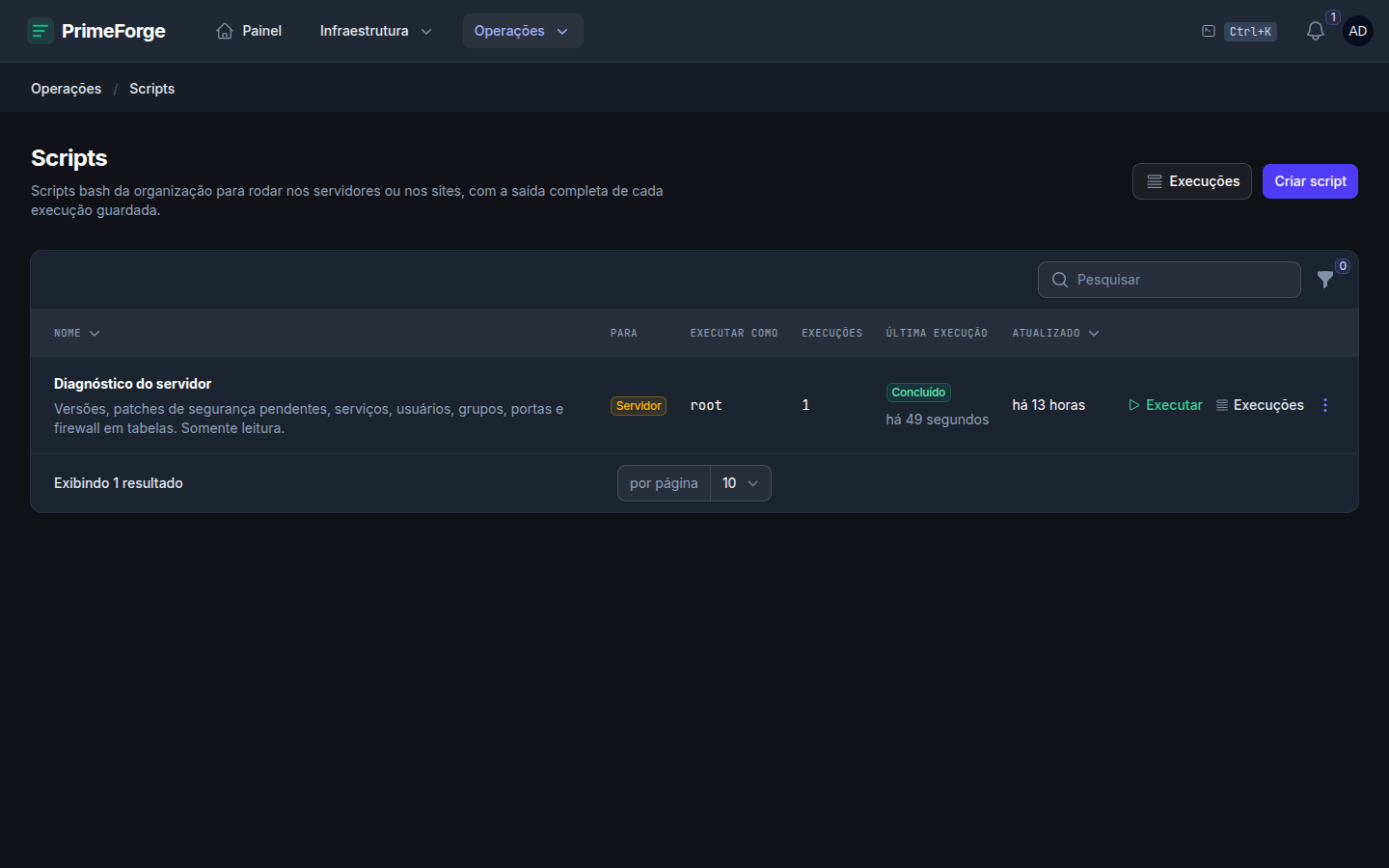
Scripts de servidor e scripts de site
Todo script tem um alvo, escolhido no campo Para:
| Para | Onde aparece para executar | Roda como |
|---|---|---|
| Servidor | Servidor › Comandos e a lista de scripts | O usuário de Executar como: root, primeforge, Usuário de um site (o site é escolhido na hora) ou Outro usuário |
| Site | Site › Comandos, aba Scripts, e a lista de scripts | Sempre o usuário Linux do site, na release ativa (current) |
Um script de site, e um script de servidor que roda como Usuário de um site, recebe as variáveis PF_PHP (o PHP do site, por exemplo php8.5), PF_SITE_PATH, PF_RELEASE_PATH, PF_SHARED_PATH, PF_DOMAIN e PF_SITE_USER. Use-as em vez de escrever caminhos à mão:
cd "$PF_RELEASE_PATH"
$PF_PHP artisan about --only=environment
Criar um script
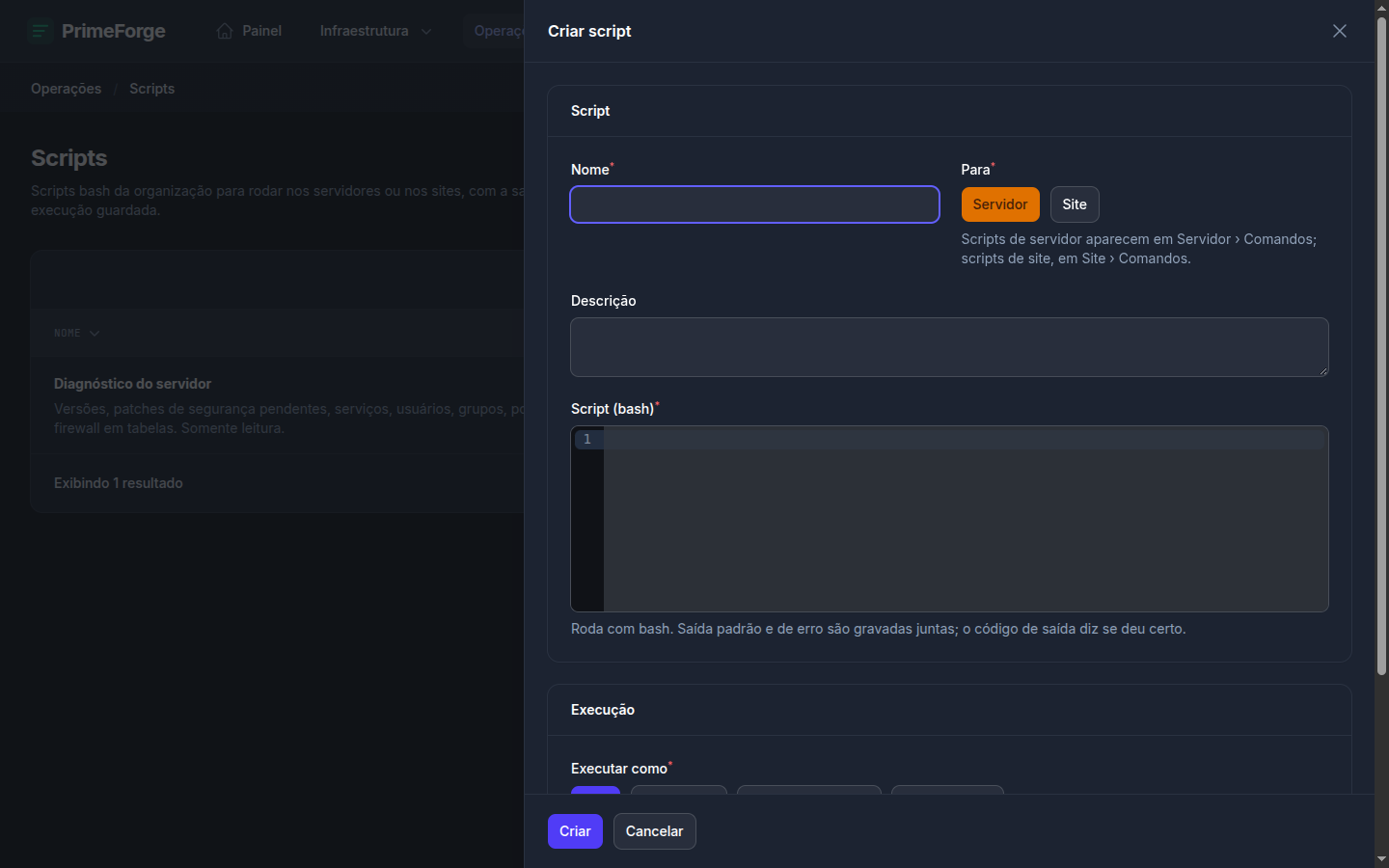
Clique em Criar script. O formulário abre ao lado da lista, em duas seções:
- Script — Nome, Para, Descrição (opcional) e o Script (bash). A saída padrão e a de erro são gravadas juntas, e o código de saída diz se a execução deu certo.
- Execução — para scripts de servidor, Executar como (com Usuário, quando é Outro usuário) e Diretório de trabalho, um caminho absoluto; vazio usa a pasta home do usuário. Para todos, o Tempo limite: o script é encerrado no servidor ao passar dele, até no máximo 3300 segundos.
Antes de começar, a execução confere que o usuário e o diretório existem no servidor. Se não existirem, o script não roda e a saída explica o motivo.
Toda organização começa com o script Diagnóstico do servidor. Ele é somente leitura e mostra em tabelas as versões instaladas, os patches de segurança pendentes, os serviços, os usuários, os grupos, o SSH, as portas e o firewall. Ele pode ser editado ou excluído como qualquer outro.
Executar
Há três lugares para executar um script:
- Na lista de scripts, pelo botão Executar da linha. Escolha um ou mais Servidores (ou Sites). Cada alvo vira uma execução separada, com a sua saída.
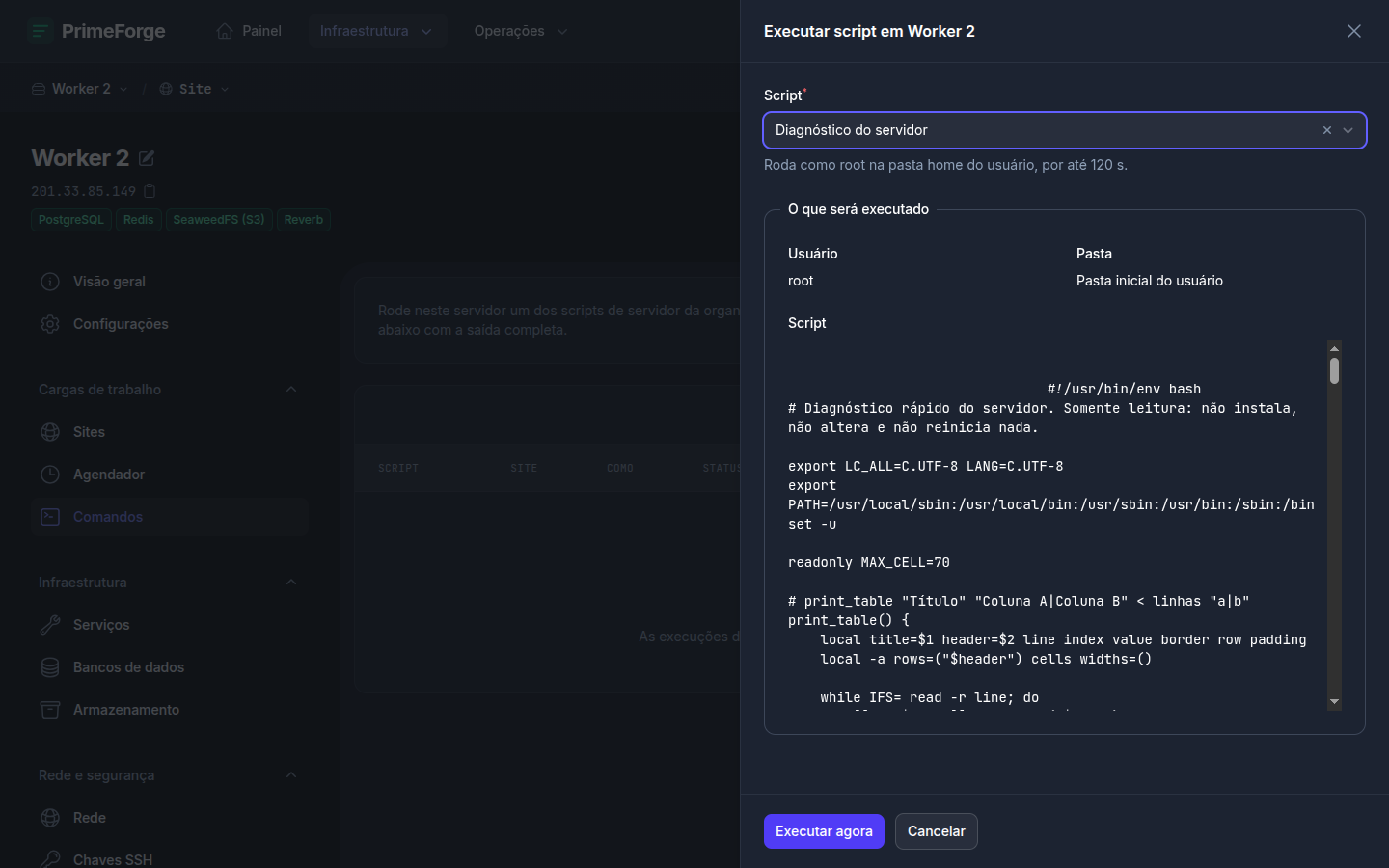
- Em Servidor › Comandos, pelo botão Executar script. Ele roda neste servidor um dos scripts de servidor da organização, e a página lista abaixo as execuções neste servidor.
- Em Site › Comandos, pelo botão Executar script. Ele roda neste site um dos scripts de site, como o usuário do site.
Na lista, Executar mostra um resumo de como o script roda e enfileira as execuções direto. Em Servidor › Comandos e Site › Comandos, antes de confirmar, o modal mostra O que será executado: o usuário, a pasta e o próprio script. A confirmação repete o script, o usuário e o servidor (ou site), e o botão Executar agora enfileira a execução.
Acompanhar as execuções
Cada execução tem um status: Na fila, Executando, Concluído, Falhou ou Tempo esgotado. Abra Execuções (no topo da lista, ou na linha de um script para ver só as dele) com o alvo, o usuário, a duração, quem executou e quando. Ver saída mostra a saída. Enquanto o script roda, a janela mostra o final da saída e se atualiza sozinha. Quando ele termina, a saída completa aparece, até 5 MB.
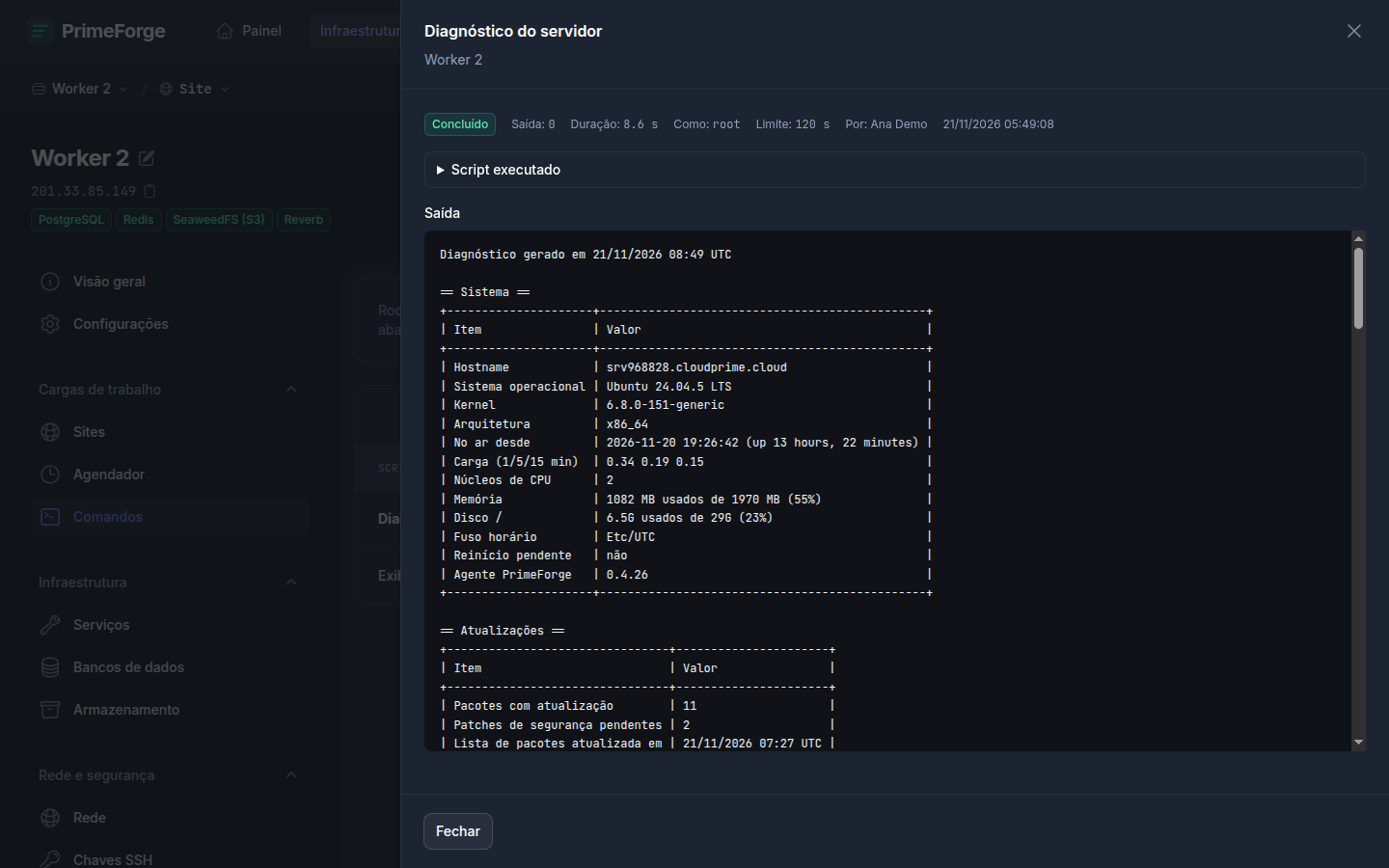
A execução guarda uma cópia do script como ele estava, então editar ou excluir o script depois não altera o histórico. Uma execução nunca é repetida automaticamente. Se o processo do painel que a acompanhava parar no meio, ela é marcada como interrompida e o script não roda uma segunda vez. As execuções ficam no histórico por 180 dias.
Quem pode o quê
| Ação | Papel mínimo |
|---|---|
| Ver a lista de scripts e de execuções | Viewer |
| Executar scripts de site e ver a saída deles | Developer |
| Criar, editar e excluir scripts | Admin |
| Executar scripts de servidor e ver a saída deles | Admin |
| Excluir uma execução do histórico | Admin |
Scripts de servidor não rodam no servidor do painel da plataforma.
Scripts, comandos e terminal
-
Scripts são para tarefas que se repetem ou que você quer rodar em vários alvos de uma vez, com o histórico guardado.
-
A aba Comandos de Site › Comandos roda um único comando de uma lista fixa (
php,composer,npm,git…) na release ativa, sem shell. Veja Configuração de Sites. -
O Terminal é para trabalho interativo.