Gerenciando um Servidor
Cada servidor tem sua própria página de detalhes, organizada em uma sub-navegação vertical agrupada por assunto. É dali que você acompanha a saúde do servidor, vê os sites que ele hospeda, lê os logs do host, gerencia a rede entre servidores, controla o acesso por chaves SSH e configura o comportamento — incluindo o modo de manutenção e a exclusão. Esta página percorre as principais páginas dessa sub-navegação. Para abrir a página de um servidor, clique nele na lista em Infraestrutura → Servidores, em um cartão no Dashboard, ou escolha-o no seletor de contexto {servidor} ▾ no alto de qualquer página de servidor ou site.
A sub-navegação de um servidor pronto fica assim:
| Grupo | Páginas |
|---|---|
| (sem grupo) | Visão geral |
| Cargas de trabalho | Sites · Agendador |
| Infraestrutura | Serviços · Bancos de dados · Armazenamento |
| Rede e segurança | Rede · Chaves SSH · Terminal |
| Diagnóstico | Monitoramento · Logs · Atividade |
| (sem grupo) | Configurações |
Um servidor que ainda não terminou de provisionar mostra só Visão geral, Atividade e Configurações — esta última é justamente a página que corrige o IP, a porta SSH ou as credenciais de que um provisionamento falho costuma precisar. Cada página também some sozinha nos tipos de servidor e nos papéis que não podem tê-la: um servidor de banco não tem Sites, Armazenamento só existe onde há MinIO, e Agendador, Logs e Terminal pedem o papel Developer ou acima. Não existe uma página separada de "Editar servidor": os campos do servidor são um modal dentro de Configurações, e a zona de perigo vive lá também.
Visão Geral
A página Visão geral é o painel de instrumentos do servidor. O que você mais usa vem primeiro, em largura total, e o estado da máquina fica em uma coluna lateral compacta:
- Sites (N) — os sites hospedados, cada um com o status e um botão de deploy, mais um atalho Novo site.
- Tarefas agendadas (N) — as tarefas cron do servidor, com o resultado da última execução, o estado do heartbeat quando houver e um botão para rodar agora.
- Atividade recente — as últimas ações registradas neste servidor.
- Status (coluna lateral) — o status do servidor (Pronto, Inacessível, Offline…), se o Agent está conectado, a versão do Agent e a latência entre o painel e o servidor. Durante uma janela de manutenção, é aqui que aparece o botão para encerrá-la.
- Informações do servidor (coluna lateral) — endereço IP, IP privado, tipo, sistema operacional, núcleos de CPU, memória e disco.
- Serviços de infraestrutura (coluna lateral) — para servidores que rodam serviços do sistema (como o All-in-One), o estado de cada serviço (PostgreSQL, MySQL, Redis, MinIO, Reverb): verde para em execução, âmbar para recuperando, vermelho para falhou.
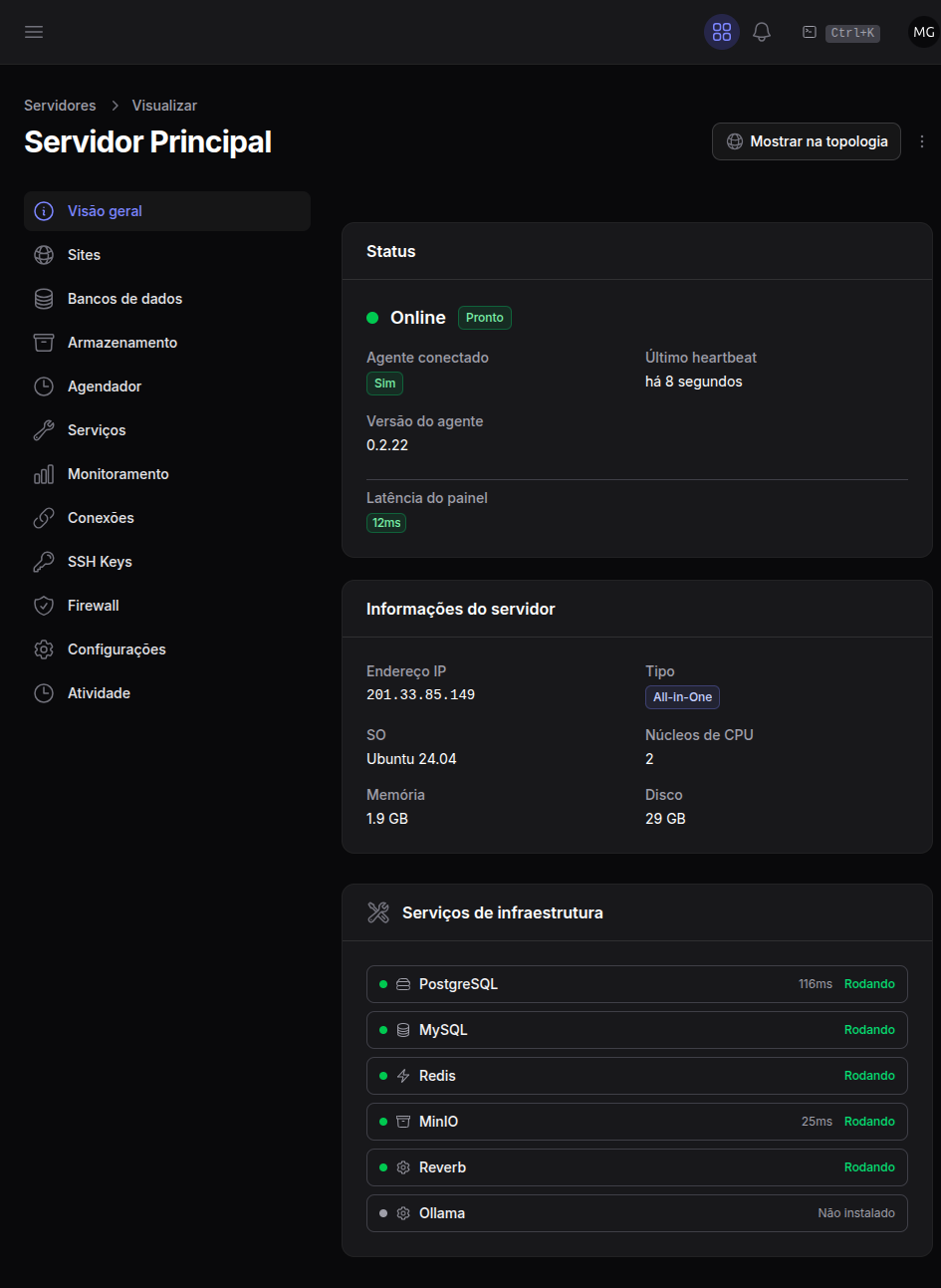
No cabeçalho ficam Novo site, Copiar IP e Mostrar na topologia (que abre o mapa destacando este servidor e os vizinhos dele). Para Admin ou acima, o menu Mais guarda as operações raras de host: Recarregar nginx, Reiniciar php-fpm (escolhendo a versão), Reiniciar servidor (com o nome digitado para confirmar), um Reiniciar {serviço} por serviço em execução e Reverter Agent. Quando o Agent está desatualizado, aparece também Atualizar Agent.
A saúde dos serviços é monitorada automaticamente: o Agent verifica cada serviço a cada 30 segundos e, se algum cair, o PrimeForge tenta reiniciá-lo sozinho (com um intervalo de segurança entre tentativas). Depois de três tentativas sem sucesso, o serviço é marcado como Falhou e um alerta crítico é criado.
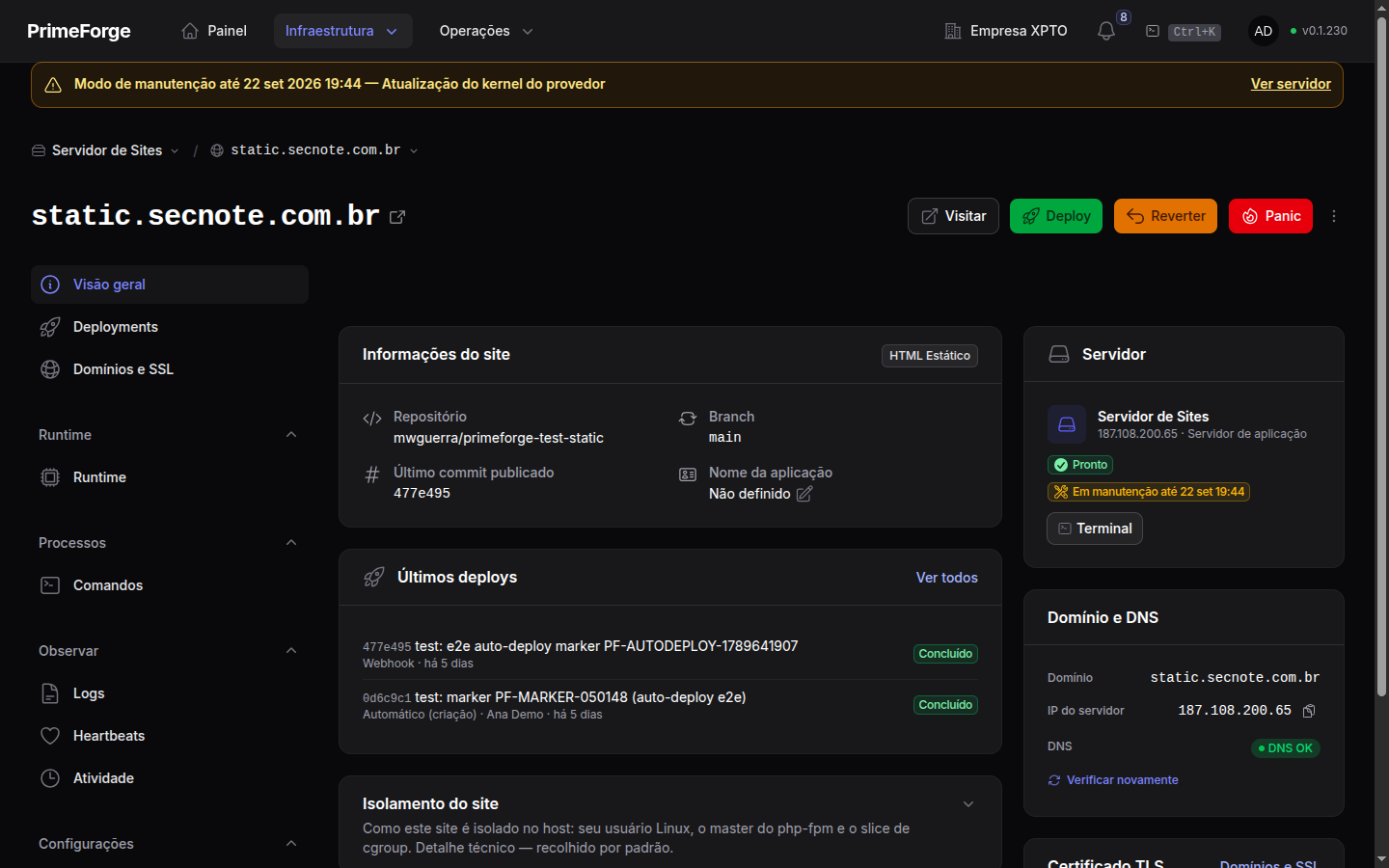
Quando um servidor está Inacessível ou Offline mas você sabe que ele está saudável, a Visão geral também oferece Forçar reconexão do Agent e Reinstalar Agent (para papéis Admin ou acima) — veja Solução de Problemas. Enquanto o Agent está indisponível, uma faixa no topo de todas as páginas do servidor (e dos sites dele) diz desde quando, e as ações que dependem do Agent aparecem desabilitadas com o motivo no tooltip.
Atividade
A página Atividade (grupo Diagnóstico) é um feed de auditoria específico daquele servidor: uma linha do tempo com quem fez o quê e quando, restrita às ações que afetaram essa máquina. Instalações de serviço, deploys de sites hospedados nela, mudanças de configuração, entradas em modo de manutenção — tudo aparece aqui em ordem cronológica.
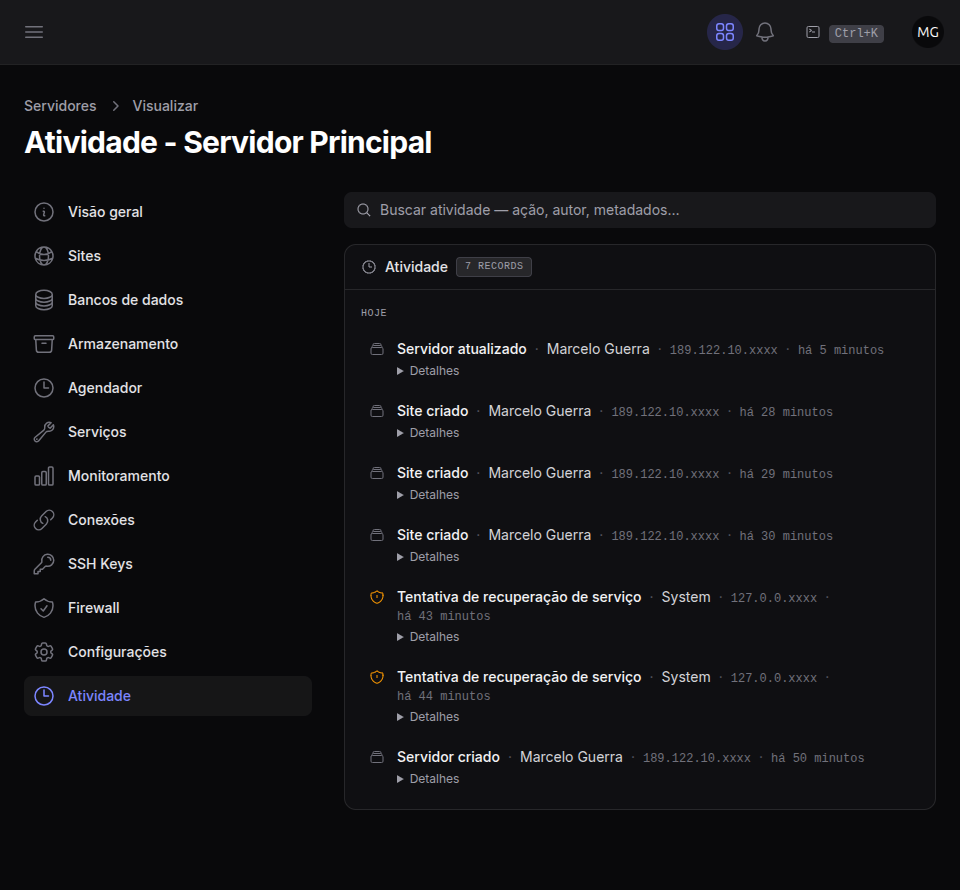
É a forma mais rápida de responder "o que mudou neste servidor recentemente?" quando você está investigando um comportamento inesperado. O registro é somente leitura e faz parte do mesmo histórico do Log de Auditoria da organização, apenas filtrado por servidor — e respeita a mesma política: um membro que não pode ler a auditoria da organização também não lê este feed.
Sites
A página Sites (grupo Cargas de trabalho) lista todas as aplicações hospedadas naquele servidor, com o status de cada uma e ações rápidas. É a visão "por servidor" dos seus sites: em vez de olhar toda a organização, você vê só o que roda naquela máquina.
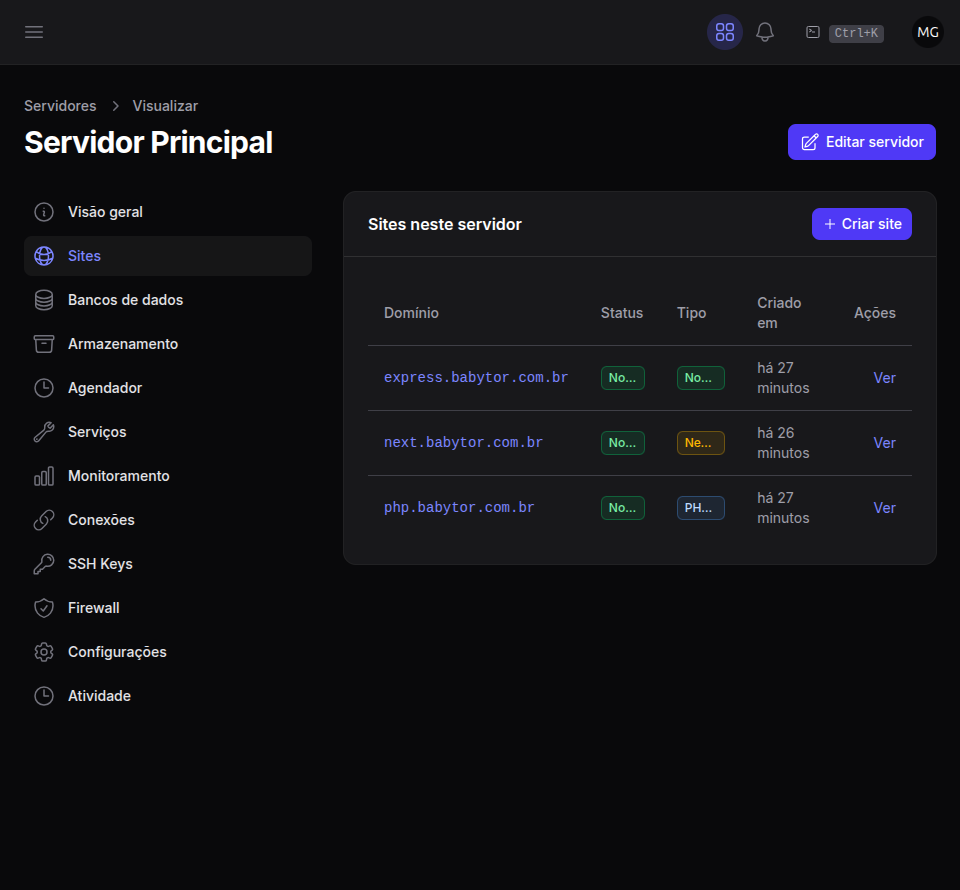
No exemplo da Empresa XPTO, a página Sites do Servidor Principal (All-in-One) mostra php.babytor.com.br, nextjs.babytor.com.br, horizon.babytor.com.br, pulse.babytor.com.br e storage.babytor.com.br, enquanto a do Servidor de Sites (App Server) mostra static.secnote.com.br, express.secnote.com.br, reverb.secnote.com.br, todo.secnote.com.br e full.secnote.com.br. Clicar em um site abre a página dele. Criar um site a partir desta página já deixa o servidor escolhido no assistente.
Logs
A página Logs (grupo Diagnóstico) lê os registros do próprio host — não os de um site — pelo Agent, sem sessão SSH. Escolha a fonte e o painel mostra as últimas linhas:
- Nginx (serviço), Nginx — acesso (access.log) e Nginx — erros do host (error.log).
- PHP {versão} (php-fpm) — uma fonte por versão de PHP que algum site do servidor usa.
- Os serviços que o tipo do servidor roda — PostgreSQL, MySQL, Redis, MinIO, Reverb.
- Agente PrimeForge — o journal do Agent, útil quando ele reconecta demais.
- SSH (sshd), Autenticação (auth.log) e Atualizações de segurança (unattended-upgrades).
Você escolhe quantas linhas ler (100, 200, 500 ou 1000), filtra o que está na tela (por exemplo error, timeout, 502), clica em Atualizar ou liga Seguir para acompanhar as novas linhas ao vivo. Uma linha abaixo do seletor diz exatamente o que está sendo lido (a unit do systemd ou o arquivo).
A página exige o papel Developer ou acima. As fontes sensíveis — o error.log do nginx, SSH, auth.log e as atualizações de segurança — aparecem marcadas "só Admin" e só abrem para Admin ou acima. Os arquivos de log exigem um Agent recente; se o do servidor for mais antigo, a página avisa e aponta para a atualização na Visão geral.
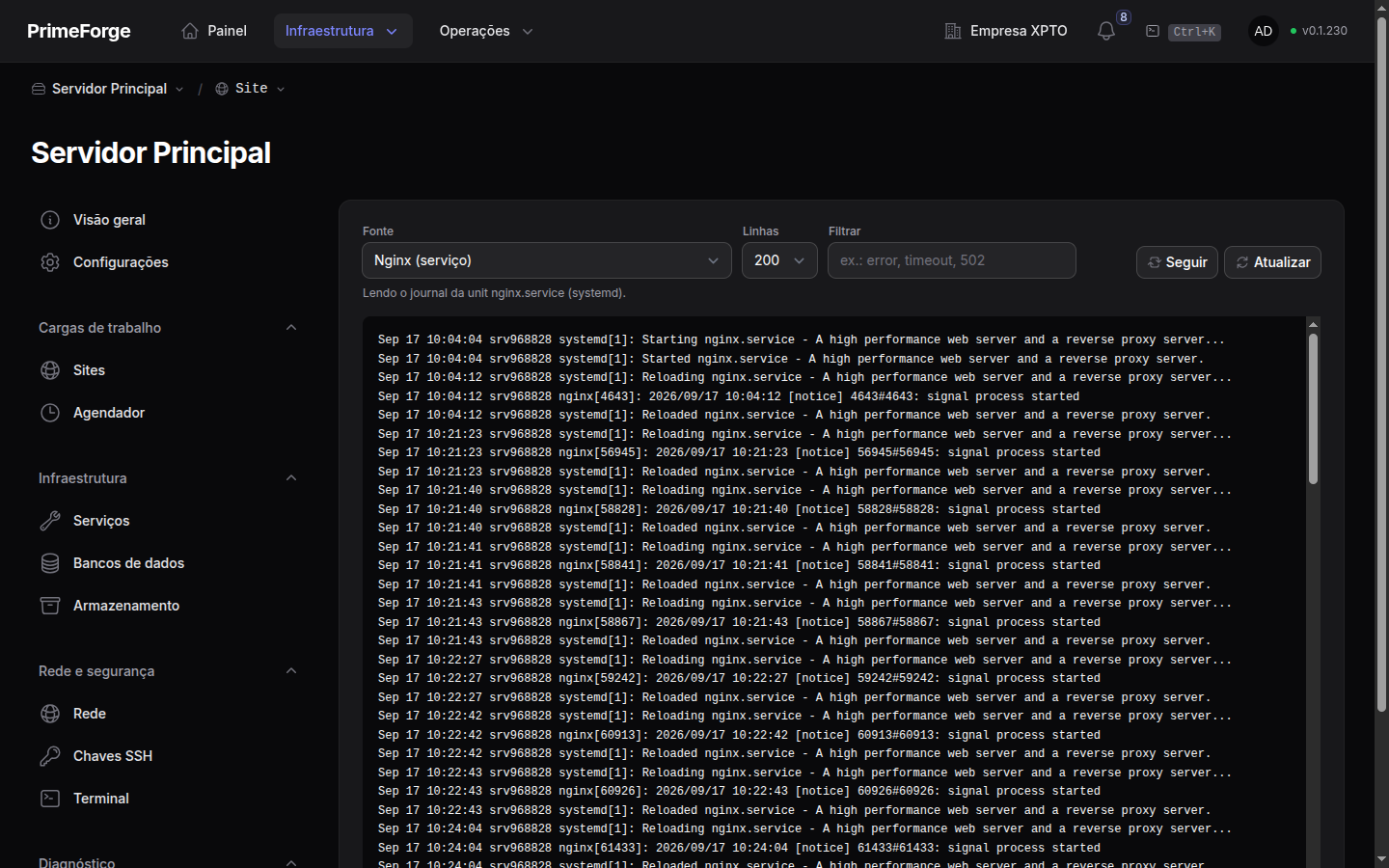
Os logs de cada aplicação (acesso e erros do vhost do site, laravel.log, workers) ficam na página Logs do próprio site — veja Configuração de Sites.
Rede
A página Rede (grupo Rede e segurança) reúne as duas faces da rede do servidor: a malha WireGuard entre ele e os demais servidores da organização, e o firewall UFW da máquina. Os endereços antigos /connections e /firewall continuam funcionando e redirecionam para /network.
Rede privada WireGuard
Quando você tem mais de um servidor, o PrimeForge estabelece automaticamente túneis WireGuard criptografados entre eles — é por esse túnel que um App Server alcança o banco de dados e o Redis de outro servidor com segurança.
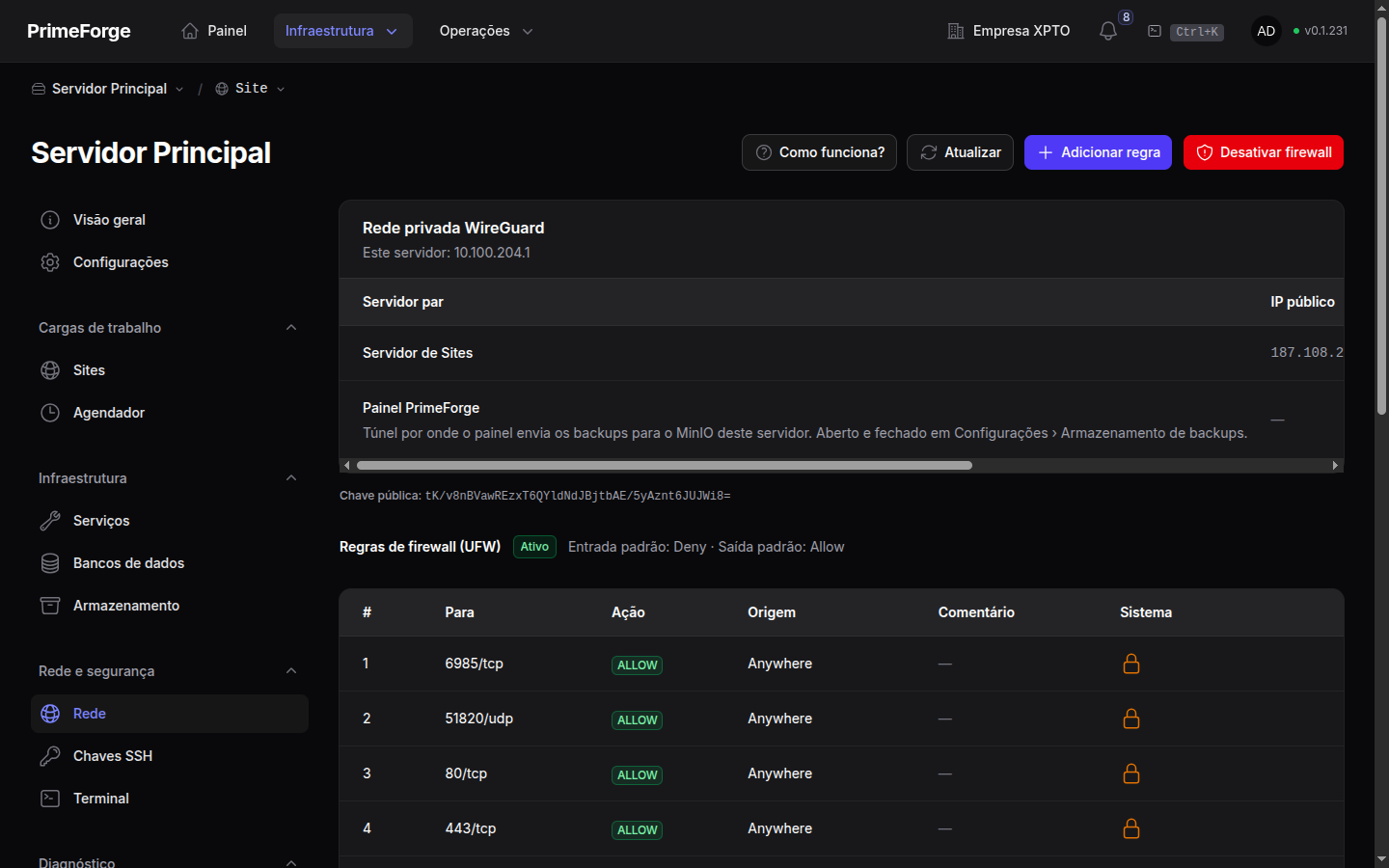
Um peer pode aparecer como Painel PrimeForge, sem endereço público nem ações: é o túnel que o próprio painel abre até o MinIO deste servidor quando ele é o destino dos seus backups (veja Backups). Ele é gerenciado em Configurações › Armazenamento de backups, não por esta página.
Para cada peer da malha, a página exibe:
- Estado da conexão (conectado/desconectado).
- Último handshake — quando o túnel trocou pacotes pela última vez.
- Bytes transferidos — o volume de tráfego pelo túnel.
- Endpoint — o IP e a porta do outro lado.
Cada peer traz as ações de conectar, desconectar e Restabelecer túnel, esta última para quando o handshake parou sem o painel perceber. No exemplo, é aqui que você confirma que o Servidor de Sites e o Servidor Principal estão de fato conversando — é essa conexão que faz o todo.secnote.com.br, hospedado no App Server, usar o PostgreSQL, o Redis, o S3 e o Reverb do All-in-One. Como os serviços cross-server passam por essa rede, manter os servidores geograficamente próximos reduz a latência de cada consulta ao banco.
Regras de firewall (UFW)
Na metade de baixo da mesma página fica o firewall UFW, administrado pelo Agent — sem sessão SSH. Ver o firewall é aberto a todos os membros; adicionar, remover, ativar e desativar exigem o papel Admin ou acima, e toda alteração é auditada. Os detalhes de cada controle estão em Monitoramento, Agendador e Firewall.
Chaves SSH
A página Chaves SSH (grupo Rede e segurança) controla quais chaves SSH têm acesso àquela máquina específica. Ela complementa as chaves globais da organização (que valem para todos os servidores): as chaves adicionadas aqui aplicam-se somente a este servidor — útil, por exemplo, para um sistema de CI/CD que precisa acessar apenas uma máquina.
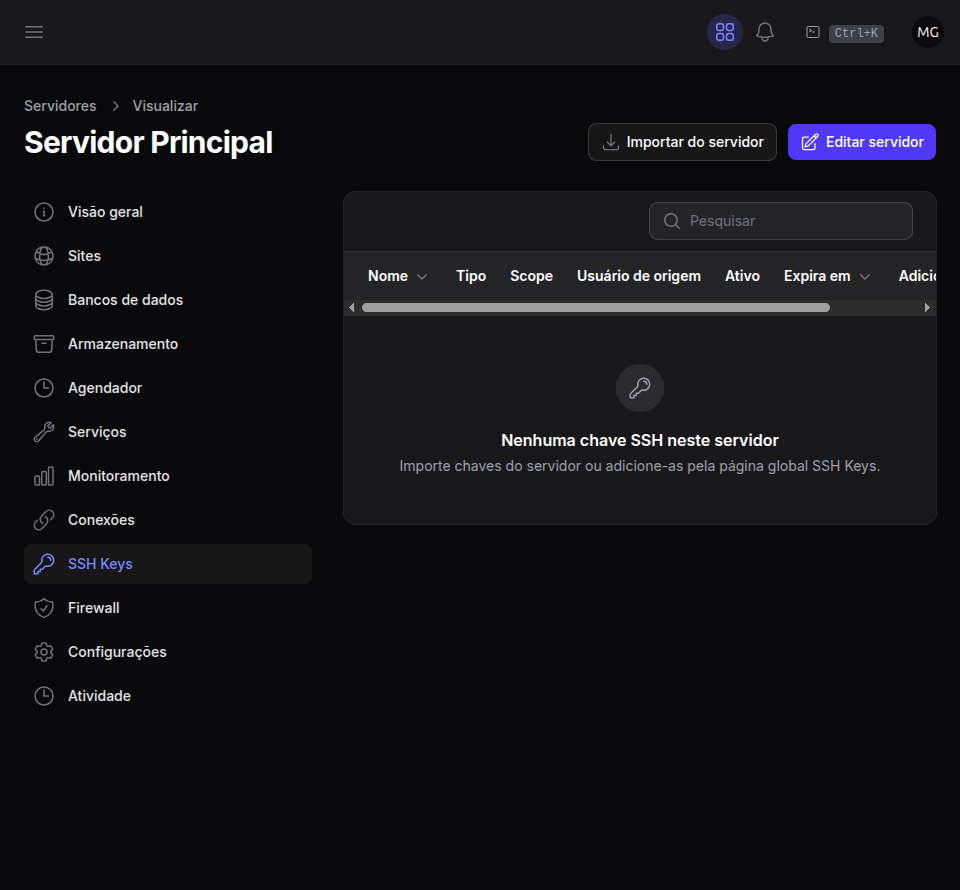
Nesta página você pode:
- Adicionar chave — a chave já entra vinculada a este servidor.
- Importar do servidor — procura no
authorized_keysdoroote do usuárioprimeforgechaves que o painel ainda não conhece e as vincula a este servidor. - Ver quais chaves globais também têm acesso.
- Remover do servidor — a chave deixa de valer aqui e continua valendo nos demais servidores em que está instalada.
As chaves são distribuídas para o servidor quando você as adiciona e revogadas ao remover — o Agent reescreve o arquivo authorized_keys no local, sem derrubar sessões ativas. Gerencie chaves sempre pelo painel (não direto no servidor), para que tudo fique registrado no Log de Auditoria e possa ser revogado de forma centralizada.
Configurações
A página Configurações reúne a configuração do servidor, o modo de memória padrão, o modo de manutenção e a zona de perigo. Nenhuma outra sub-página traz ações de editar ou excluir o servidor: elas moram aqui.
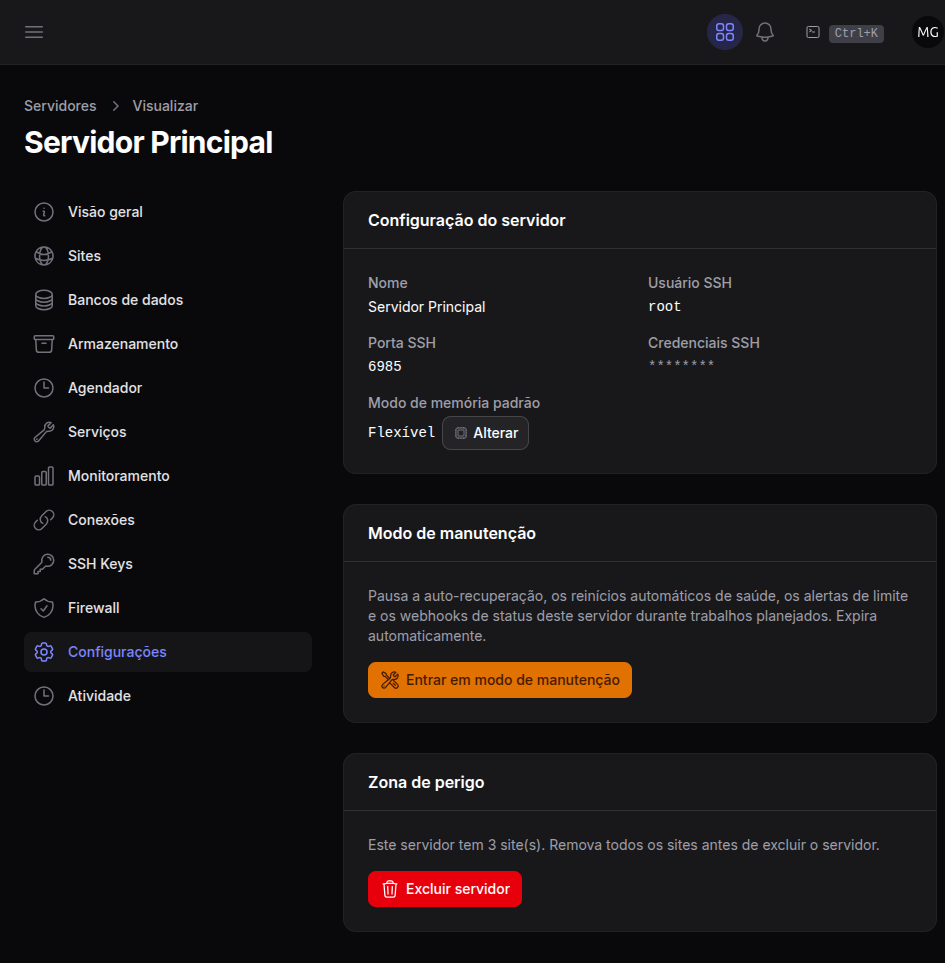
Configuração do servidor
Aqui você vê o nome, o endereço IP, o IP privado, a porta e o usuário SSH e a chave pública SSH da organização, e atualiza, pelo modal Editar servidor, o nome de exibição e os dados de conexão SSH (deixe a senha em branco para manter a atual). O tipo é definido no provisionamento e não é trocado por aqui. Se o servidor tem túneis WireGuard ativos apontando para o IP atual, a troca de IP é recusada até você desconectá-los na página Rede.
A chave pública da organização também é a sua saída quando o painel perde o acesso SSH: adicione-a ao authorized_keys pelo console do provedor e o painel volta a se conectar.
Modo de memória padrão
Define como os sites deste servidor se comportam ao atingir o limite de memória: Estrito encerra (OOM-kill) os processos do site que ultrapassam o limite; Flexível deixa usar mais RAM e alerta em vez de encerrar. Cada site pode sobrescrever o padrão na sua página Runtime; os que herdam o padrão recebem a mudança na hora.
Modo de manutenção
Quando você vai fazer um trabalho planejado em um servidor — uma atualização importante de banco, manutenção de kernel, migração de hardware — a maquinaria de autocorreção do PrimeForge normalmente atrapalharia: reiniciaria os serviços que você acabou de parar e dispararia alertas para a equipe. O modo de manutenção manda o painel ficar quieto.
Clique em Entrar em modo de manutenção e escolha:
| Campo | Opções |
|---|---|
| Duração | 30 minutos, 1 hora, 4 horas ou 12 horas — a janela expira automaticamente |
| Motivo | Texto livre (ex.: "upgrade major do PostgreSQL"), exibido na faixa e registrado no Log de Auditoria |
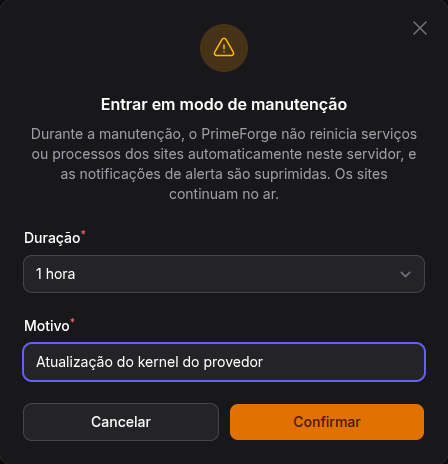
Enquanto a manutenção está ativa:
- A autorrecuperação de serviços e os reinícios automáticos das unidades systemd (dos serviços e dos sites) ficam pausados — o painel não vai reiniciar o que você parou de propósito.
- A reconciliação de sites e as verificações de alerta por limiar ficam suspensas para este servidor.
- Os webhooks de status do servidor (
server.unreachable,server.offline, ...) ficam silenciados. - Os sites continuam rodando — o modo de manutenção muda o que o painel faz, não o que o servidor faz.
- A faixa de estado "Modo de manutenção até ...", com o motivo, aparece nas páginas do servidor e nas dos sites que ele hospeda. Ela é informativa: deploys e demais ações continuam liberados durante a janela.
Clique em Encerrar manutenção agora para sair antes da hora — a autorrecuperação, os reinícios e os alertas voltam imediatamente. Entrar e sair são ambos auditados e exigem o papel Admin ou acima. As operações de ciclo de vida que o próprio PrimeForge executa (como a desinstalação de um serviço ou a atualização do MinIO) já entram em manutenção sozinhas, para que um reinício deliberado não gere um falso alerta de "serviço fora do ar".
Zona de perigo
A ação Excluir servidor remove permanentemente o servidor do PrimeForge, com as chaves SSH vinculadas, as conexões e os dados de monitoramento. Ela é exclusiva do papel Owner e pede que você digite o nome do servidor para confirmar.
- Servidor com sites — a exclusão é bloqueada enquanto houver sites nele: o modal lista os domínios e oferece Excluir também os N site(s) deste servidor. Os sites são excluídos em segundo plano pelo fluxo normal (webhook do GitHub removido, serviços externos liberados); quando terminarem, exclua o servidor de novo.
- Servidor criado pelo painel no DigitalOcean — a exclusão também destrói o droplet no provedor. Se a destruição falhar (por exemplo, um token revogado), o servidor sai do painel mesmo assim e uma notificação crítica avisa que a VM continua cobrando.
- Servidor CloudPrime — a API da CloudPrime não tem exclusão: o servidor sai do painel, mas a VPS continua rodando até você finalizá-la no painel da CloudPrime (veja Credenciais).
- Servidor conectado por SSH — nada é apagado no VPS; o PrimeForge apenas deixa de gerenciá-lo.
Próximos passos
- Servidores — os tipos de servidor e o formulário de criação.
- Serviços, Bancos e Armazenamento — as páginas Serviços, Bancos de dados e Armazenamento.
- Topologia da Infraestrutura — o mapa visual da frota (botão Topologia de servidores no cabeçalho da lista de servidores).