Topologia da Infraestrutura
A página Topologia desenha toda a infraestrutura da sua organização em uma única tela: o próprio painel, cada servidor, os serviços instalados nele e os sites que ele hospeda. Em vez de olhar servidores e sites em listas separadas, você vê o mapa — quem hospeda o quê e o que está saudável. É a melhor ferramenta para entender a forma da sua frota de relance, e cada nó leva direto ao registro correspondente. A Topologia não é um item do menu principal: abra-a pela aba Topologia de Infraestrutura → Servidores (ao lado de Monitoramento e Lista), pelo botão Mostrar na topologia da visão geral de um servidor, ou pela paleta de comandos (Ctrl+K).
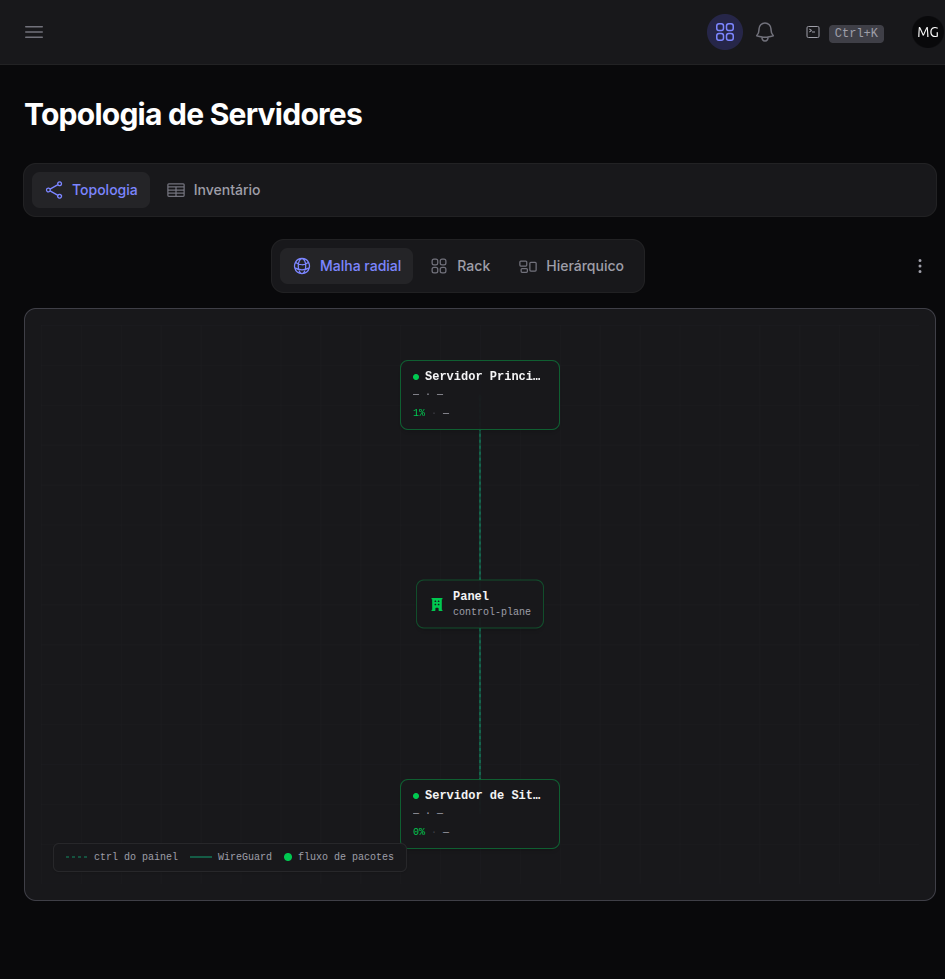
As duas visualizações
O seletor Visualização, no alto da página, alterna entre duas formas de desenhar os mesmos dados:
- Rack (a padrão) — o Painel PrimeForge (o control plane, com o número de agentes conectados) em uma coluna à esquerda e, à direita, uma linha por servidor, com os Serviços e os Sites daquele servidor lado a lado, cada grupo com a sua contagem.
- Hierárquico — o painel no topo, uma coluna por servidor abaixo dele e, dentro de cada coluna, os serviços e os sites. Do painel sai um conector para cada servidor — é o canal do Agent, por onde o painel comanda a máquina. A URL desta visualização termina em
?view=hierarchy, para você compartilhá-la.
O que o mapa mostra
Todo nó é um link: clicar em um servidor, em um site ou em um serviço abre o registro correspondente. É isso que torna o mapa uma ferramenta de navegação, e não só um desenho.
No exemplo da organização PrimeForge, o mapa deixa claro o desenho de dois servidores: o Worker 2 concentra o PostgreSQL, o Redis, o SeaweedFS (S3) e o Reverb e hospeda os sites n20-*.babytor.com.br e n20-php.secnote.com.br, enquanto o Worker 1 (App Server) não tem serviços e só hospeda sites em isolamento por host (cada site com seu usuário Linux dedicado, vhost do nginx e pool php-fpm ou unit systemd, sem qualquer container) — n20-static, n20-express, n20-next e n20-todo. Quem depende de quem você confirma abrindo o site (página Serviços) ou o servidor (página Rede, com os peers WireGuard) — o mapa mostra a forma da frota; as páginas mostram o detalhe de cada ligação.
Estado ao vivo e frescor do mapa
Cada nó carrega a cor do estado atual: o servidor pelo seu status (Pronto, Inacessível, Offline, Erro) e o site pelo dele (No ar, Falhou, Parado, Implantando) — com o vermelho de pânico vencendo os demais, já que um site em pânico continua "no ar" no banco. Os serviços aparecem tingidos pelo estado de instalação.
Um servidor conta como degradado quando o status dele não é Pronto, quando algum serviço falhou na instalação, ou quando algum túnel WireGuard dele não está ativo — é assim que uma malha quebrada aparece no mapa, mesmo sem uma linha desenhada entre os servidores.
O mapa se relê sozinho a cada 60 segundos enquanto a aba está visível, e o carimbo "Atualizado às HH:MM" no canto superior diz de quando é o que você está vendo. O botão Atualizar força a releitura na hora.
Filtros e foco
- Apenas degradados — um botão que esconde os servidores saudáveis, deixando na tela só o que precisa de atenção (Mostrar tudo volta ao mapa completo). Se nada estiver degradado, a página diz Tudo parece saudável.
- Destaque (visão de vizinhança) — o botão Mostrar na topologia de um servidor (ou o parâmetro de URL
?highlight={id_do_servidor}) escurece tudo menos aquele servidor e os peers WireGuard dele, prático para compartilhar um link direto num chat da equipe. Sair da visão de vizinhança volta ao mapa completo.
Em telas pequenas (celular/tablet), a página troca automaticamente para uma lista empilhada de servidores, para o mapa nunca transbordar.
Próximos passos
- Servidores — os tipos de servidor e a malha WireGuard.
- Gerenciando um Servidor — a página Rede de cada servidor, com o detalhe dos túneis.
- Visão Geral do Painel — a saúde da frota no Dashboard.