Visão Geral do Painel
O Dashboard é a sua tela inicial depois do login — o resumo vivo de toda a sua frota em uma única página. Em vez de uma lista fria de servidores, ele foi pensado como um "posto de comando": em segundos você sabe se está tudo bem, o que precisa de atenção agora e onde clicar para agir. A página se atualiza sozinha a cada 30 segundos, então os status mudam sem você recarregar. Esta seção explica cada bloco do Dashboard e a moldura de navegação ao redor dele: o menu do topo, o menu do avatar, o seletor de contexto, a paleta de comandos e a faixa de estado do servidor.
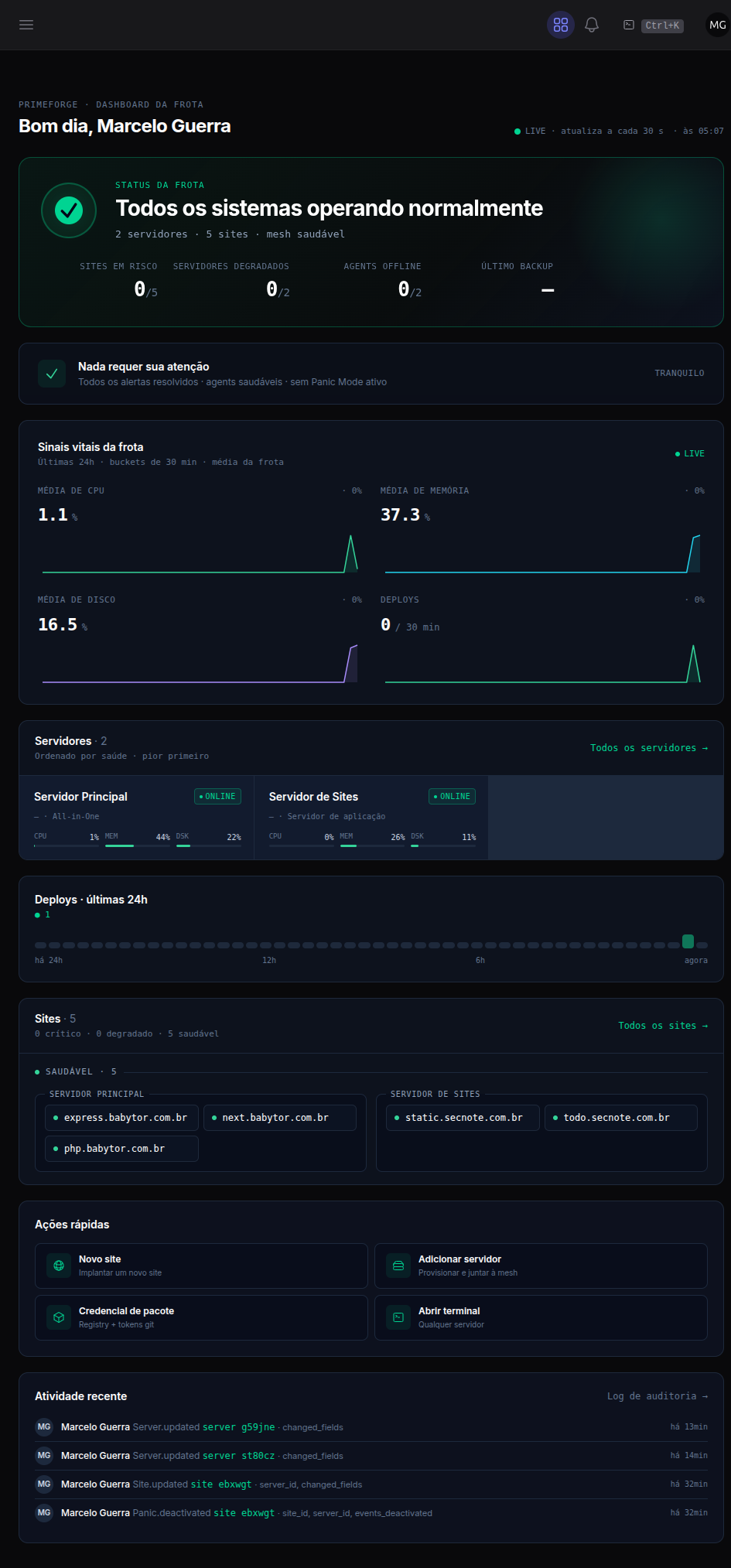
O banner de pânico e o cabeçalho de status
Quando há um Modo de Pânico ativo — global (toda a organização) ou em um site específico — um banner vermelho "Panic Mode Ativo" aparece no topo de todas as páginas do painel, dizendo quem ativou e oferecendo Desativar (ou Desativar Todos, no pânico global) ali mesmo. Ele é um lembrete impossível de ignorar de que o tráfego está sendo desviado para uma página de manutenção.
No Dashboard, logo abaixo da saudação, vem o cabeçalho de status da frota, um "semáforo" grande que resume a saúde de tudo em uma cor:
- Verde — está tudo bem; nenhum incidente aberto.
- Âmbar — há degradação: algo merece atenção, mas nada está fora do ar.
- Vermelho — há uma condição crítica (um servidor offline, um site com falha, Panic Mode armado).
Ao lado do semáforo, um título e um subtítulo descrevem em linguagem direta o que está acontecendo, e quatro contadores dão os números que mais importam:
- Sites em risco — quantos sites, do total, estão com falha ou parados.
- Servidores degradados — servidores inacessíveis, offline ou com erro.
- Agents offline — servidores cujo Agent perdeu a conexão com o painel (inacessíveis ou offline).
- Último backup — há quanto tempo foi concluído o último backup; fica âmbar quando a tentativa mais recente falhou ou o último backup bom tem mais de uma semana.
Quando um desses contadores é maior que zero, ele assume a cor da severidade atual, para o olho ir direto ao problema — e é clicável: abre a lista de sites ou de servidores já filtrada por aquele estado, em vez de deixar você procurar.
O feed "Precisa atenção"
Abaixo do cabeçalho fica o feed "Precisa atenção" — a fila de incidentes que exigem uma ação. Quando a frota está tranquila, o espaço mostra uma faixa verde "Nada requer sua atenção". Quando há incidentes, cada um vira um cartão com a severidade (âmbar para aviso, vermelho para crítico), o tempo desde que começou, onde aconteceu (servidor ou site) e, quando aplicável, botões de ação de um clique para resolver ou investigar direto do Dashboard.
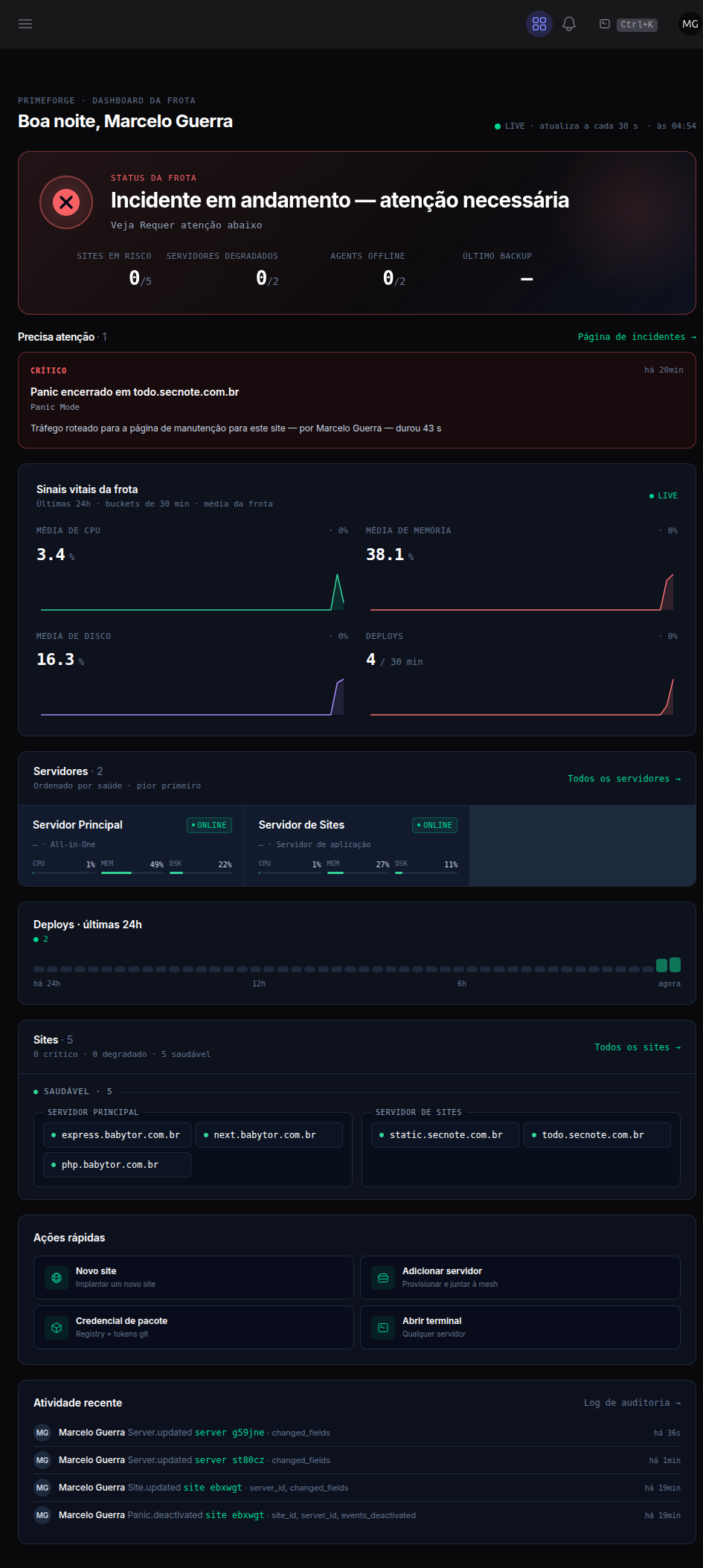
Esse feed reúne alertas de métrica (CPU, memória, disco), ativações do Modo de Pânico, deploys que falharam, heartbeats perdidos e servidores inacessíveis ou offline. O link Página de incidentes → leva à página Incidentes completa, em Operações → Incidentes e logs, onde você vê o histórico e pode dispensar itens já tratados.
O checklist de primeiros passos
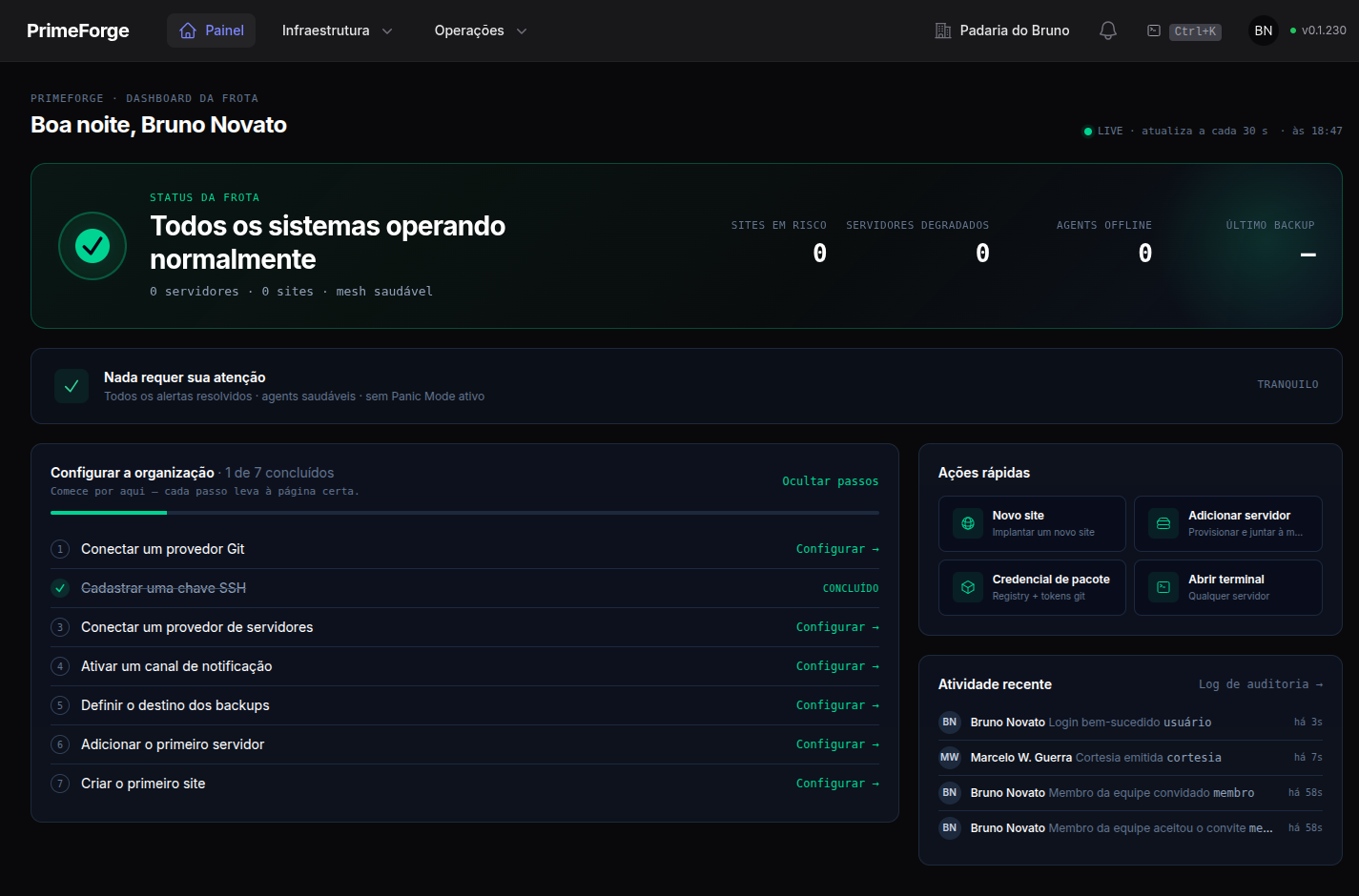
Em uma organização recém-criada, o Dashboard abre com o cartão Configurar a organização no lugar dos painéis da frota — que ainda não teriam nada para mostrar. Ele lista sete passos (oito quando a organização foi criada pela equipe do PrimeForge a partir de um pedido de acesso: o primeiro pede que você dê um nome a ela, no lugar do seu próprio nome), cada um com o estado (Concluído ou Pendente) e um link Configurar → que leva direto à página certa:
- Conectar um provedor Git
- Cadastrar uma chave SSH
- Conectar um provedor de servidores
- Ativar um canal de notificação
- Definir o destino dos backups
- Adicionar o primeiro servidor
- Criar o primeiro site
Uma barra de progresso mostra quantos passos você já concluiu. Depois que o primeiro servidor existe, o cartão encolhe para uma linha recolhível (Mostrar passos) acima dos painéis da frota, e some quando todos os passos estão feitos. O link de cada passo só aparece para quem tem permissão de abrir aquela página: um Viewer vê o estado, mas não um botão que responderia 403.
Servidores e últimos deploys
O painel Servidores exibe cada servidor como um cartão com status ao vivo, ordenado por saúde, pior primeiro. Cada cartão traz o nome, a região e o tipo do servidor, uma etiqueta de status (online, degradado ou crítico) e três medidores — CPU, MEM (memória) e DSK (disco) — que ficam âmbar acima de 75% e vermelhos acima de 90%. Clicar em um cartão abre a página daquele servidor. No exemplo da Empresa XPTO, você veria aqui o Servidor Principal (All-in-One) e o Servidor de Sites (App Server), cada um com seus medidores.
Logo abaixo fica Últimos deploys: os deploys mais recentes da organização, com o status (Concluído, Falhou, Em execução…), o site, a branch e o commit, a origem (manual, deploy automático, API, rollback) e quando aconteceram. Cada linha abre o histórico de deploys daquele site.
Lista de sites
A lista de sites organiza todos os seus sites primeiro por saúde (crítico, depois degradado, depois saudável) e, dentro de cada grupo, por servidor. Cada site aparece como uma pílula com o domínio e, quando o estado não é "no ar", uma etiqueta indicando a situação: falha, parado, deploy, criando ou excluindo. Assim, um site com problema nunca fica escondido no meio da lista — ele sobe para o topo, no grupo crítico. Quando há muitos sites saudáveis, eles se resumem a uma linha ("N saudáveis · ver todos →"). Clicar em qualquer pílula abre a página do site.
Ações rápidas e atividade recente
Na coluna da direita, o cartão de Ações rápidas oferece atalhos para as tarefas mais comuns — Novo site, Adicionar servidor, Credencial de pacote e Abrir terminal. Os atalhos respeitam suas permissões: um Viewer, por exemplo, não vê botões que levariam a ações que ele não pode executar.
Abaixo, o cartão de Atividade recente mostra as últimas ações da equipe — quem fez o quê e quando (deploys, mudanças de configuração, instalações de serviço), cada linha nomeando e linkando o alvo real, com um link para o Log de auditoria completo.
O menu do topo
A navegação principal fica na barra do topo e cabe em três itens:
- Painel — esta página.
- Infraestrutura ▾ — Servidores e Sites.
- Operações ▾ — Panic Mode (com um selo com o número de pânicos ativos, e nenhum selo quando está tudo calmo), Incidentes e logs (Incidentes, Log de Alertas, Log de Auditoria, Log de Pânico), Backups e Terminal.
É pouco de propósito: o menu principal é para o que você faz todo dia. Em telas estreitas ele vira um menu lateral que abre pelo botão no canto. Itens que o seu papel não pode abrir não aparecem — Panic Mode e Terminal, por exemplo, exigem Developer ou acima.
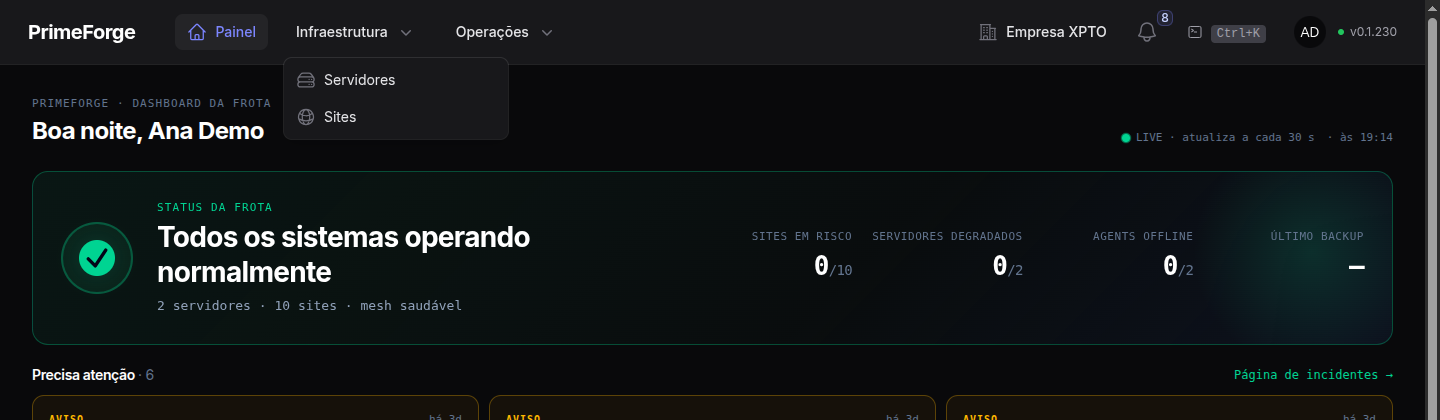
À direita da barra ficam:
- A organização atual — o nome da organização em que você está trabalhando. Se você participa de mais de uma, ele vira o seletor de organização: escolha outra e todo o painel passa a mostrar os recursos daquele espaço.
- O sino — as notificações do painel que o seu Meu sino permite.
- O botão Ctrl+K — abre a paleta de comandos (veja abaixo).
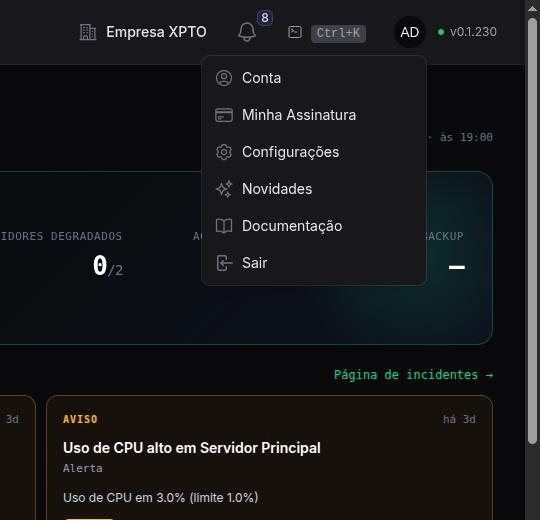
- O avatar — o menu da sua conta.
- O indicador de versão, na ponta direita — a versão do painel com um pequeno ponto de status (verde quando está atualizado, âmbar quando há uma nova versão disponível). Clicar nele abre Novidades, o changelog com a sua versão destacada.
O menu do avatar
O que você abre uma vez e não volta mais fica no menu do avatar, no canto superior direito:
- Conta — o que pertence a você: Perfil (dados, senha, 2FA, sessões) e Meu sino (quais notificações aparecem no seu sino).
- Minha Assinatura — o plano da organização.
- Configurações — o que pertence à organização, com um submenu à esquerda em quatro seções: Organização (Organização, Membros), Credenciais (Provedores Git, Provedores de Servidor, Pacotes, Chaves SSH), Notificações (Email, Webhooks, Telegram, Discord e Alertas) e API e integrações (Chaves de API e Armazenamento de backups). Cada papel cai na primeira página que pode abrir.
- Novidades — o changelog do PrimeForge.
- Documentação — esta documentação, em uma nova aba.
A Topologia também fica fora do menu principal: é o botão Topologia de servidores no cabeçalho de Servidores, e uma linha da paleta de comandos.
O seletor de contexto
No alto de cada página, logo abaixo da barra, fica o seletor de contexto — a trilha que diz onde você está. Dentro de um servidor ou de um site, ele aparece como {servidor} ▾ / {site} ▾, e cada passo é um menu: escolha outro servidor ou outro site e você cai na mesma sub-página do registro escolhido (dos Deployments de um site para os Deployments de outro, por exemplo), sem voltar a uma lista. O menu de sites lista os sites daquele servidor e traz um atalho Novo site neste servidor; listas longas ganham uma caixa de filtro e um link "Ver todos".
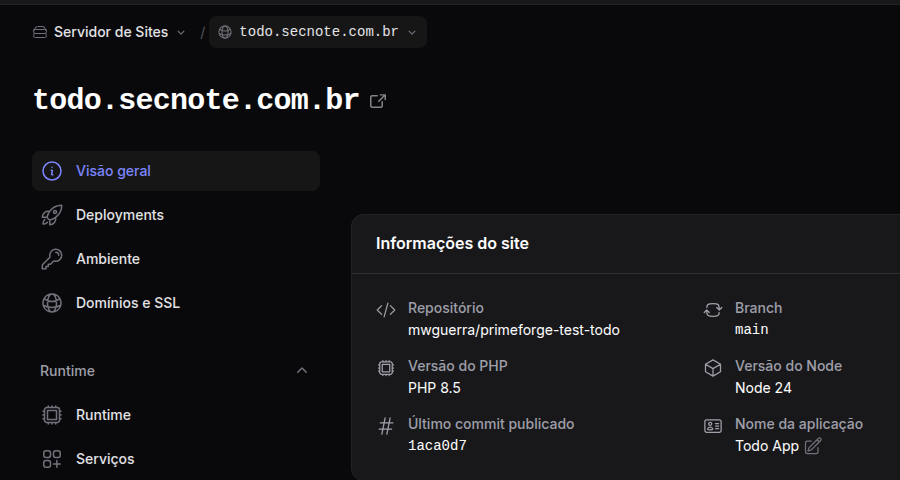
Nas páginas que não são de um servidor ou site — as listas, Configurações, os logs — a mesma trilha aparece como links simples (por exemplo, Configurações / Membros).
A paleta de comandos (Ctrl+K)
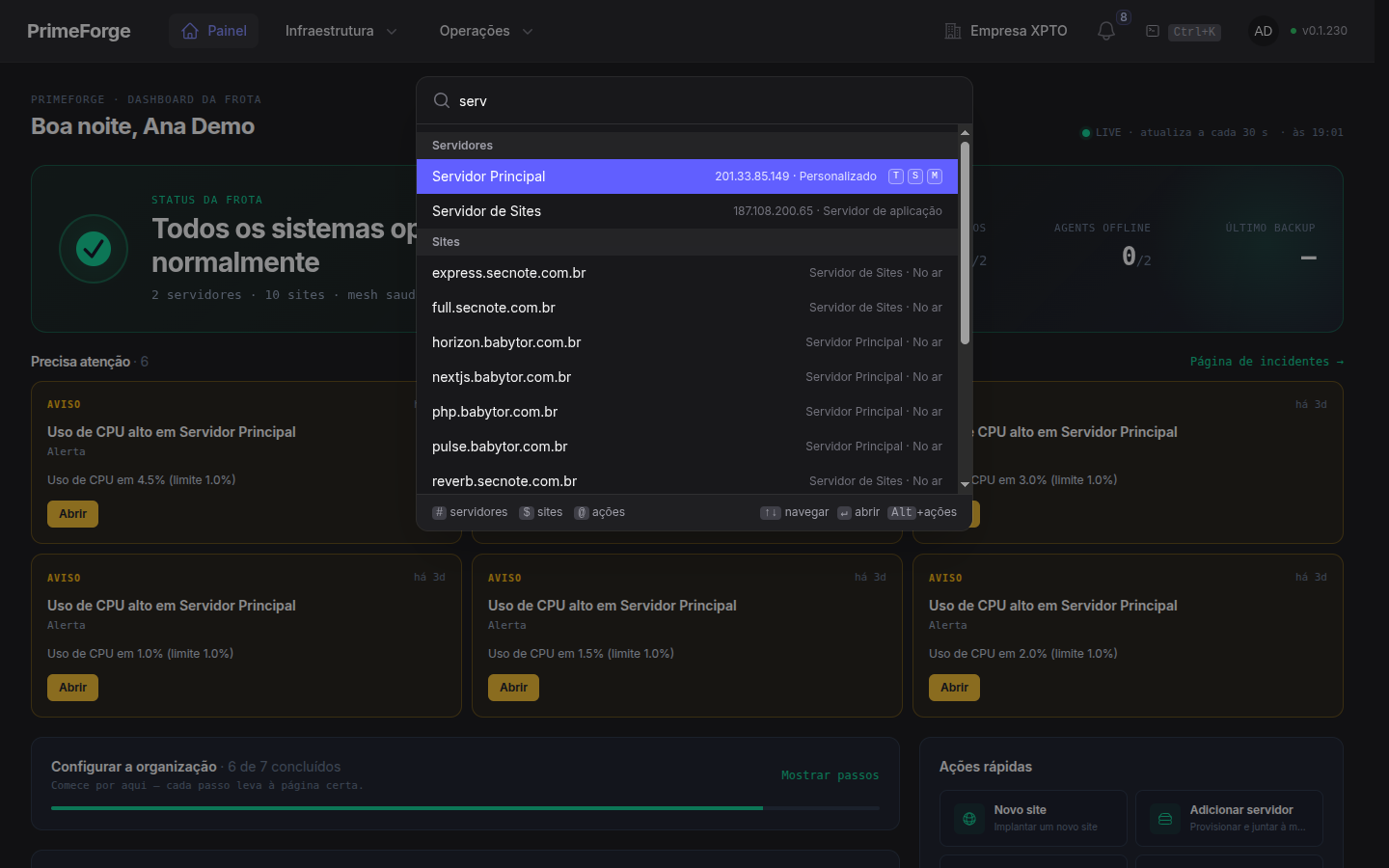
Pressione Ctrl+K (⌘K no Mac), ou clique no botão Ctrl+K da barra, para abrir a paleta de comandos. Digite para buscar servidores, sites e páginas do menu; use # para buscar só servidores, $ para só sites e @ para só ações. Navegue com ↑↓ e abra com Enter.
O primeiro grupo, Nesta página, muda conforme onde você está. Em um site ele oferece, por exemplo, Fazer deploy de {domínio}, Reverter o último deploy, Visitar o site, Panic Mode neste site, Copiar domínio e atalhos para Ambiente, Deployments, Logs e Configurações. Em um servidor, Reiniciar servidor, Copiar IP, Copiar comando SSH, Novo site neste servidor e atalhos para Sites, Rede, Serviços e Monitoramento. As ações que mudam algo (como o deploy) pedem confirmação, como na lista de sites.
A faixa de estado do servidor
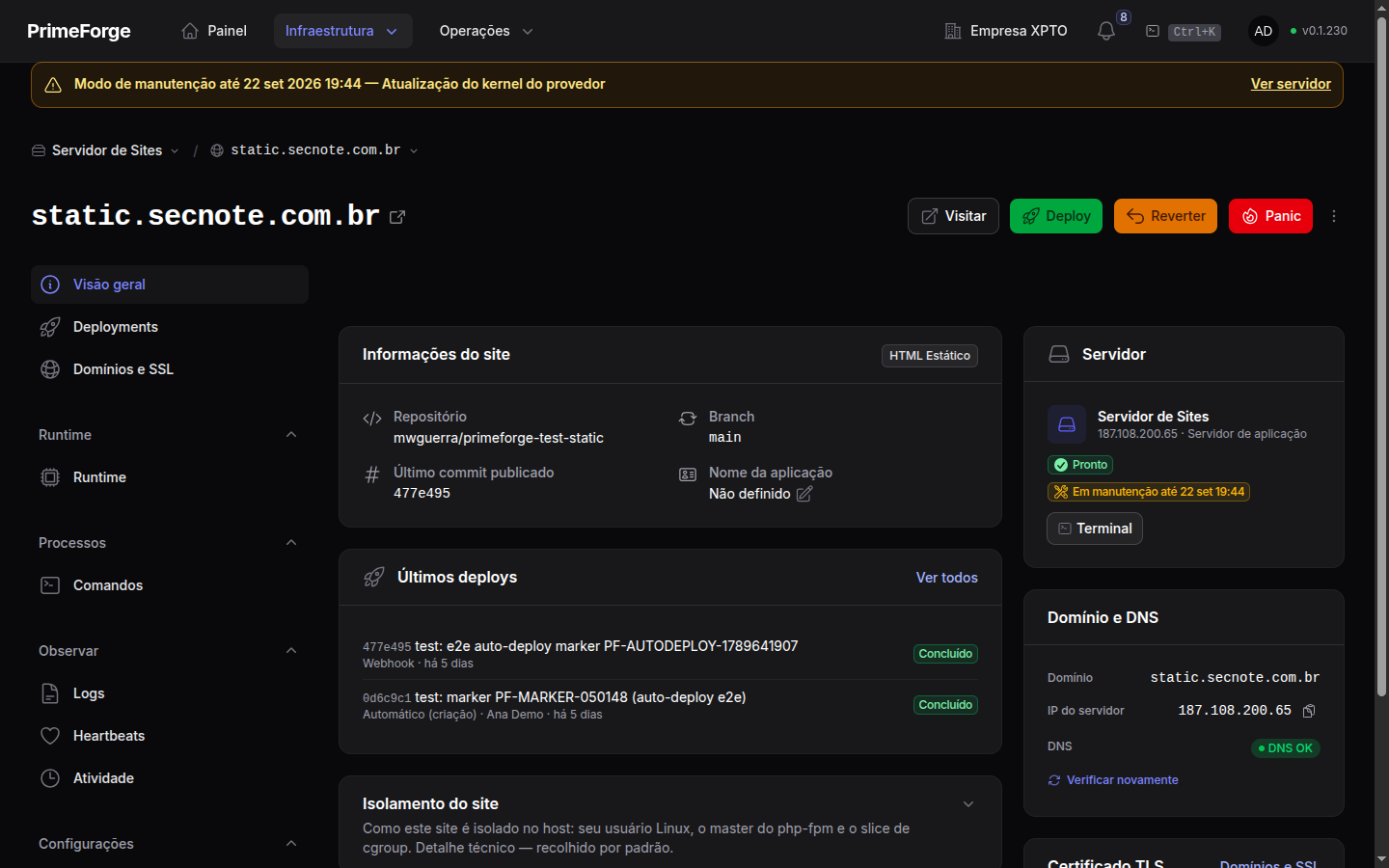
Nas páginas de um servidor — e nas de todos os sites que ele hospeda — uma faixa de estado aparece logo acima do seletor de contexto sempre que algo tira o servidor do normal: o servidor está Inacessível ou Offline (e desde quando), o Agent está sem sinal, o servidor está em modo de manutenção (até quando, e por quê) ou o Agent é mais antigo do que a página precisa. Nas páginas de site, a faixa traz um link Ver servidor. Com o servidor pronto e saudável, a faixa simplesmente não aparece.
Enquanto o Agent está indisponível, as ações que dependem dele (deploy, reiniciar, parar/iniciar, ativar pânico, backup, rodar comando…) aparecem desabilitadas, com o motivo no tooltip. Desativar o pânico nunca é bloqueado. O modo de manutenção é só informativo: as ações continuam liberadas.
Próximos passos
- Servidores — adicione e conheça os tipos de servidor.
- Gerenciando um Servidor — as páginas de cada servidor.
- Topologia da Infraestrutura — o mapa visual completo da frota, pelo botão Topologia de servidores.